
サポートコンテンツ
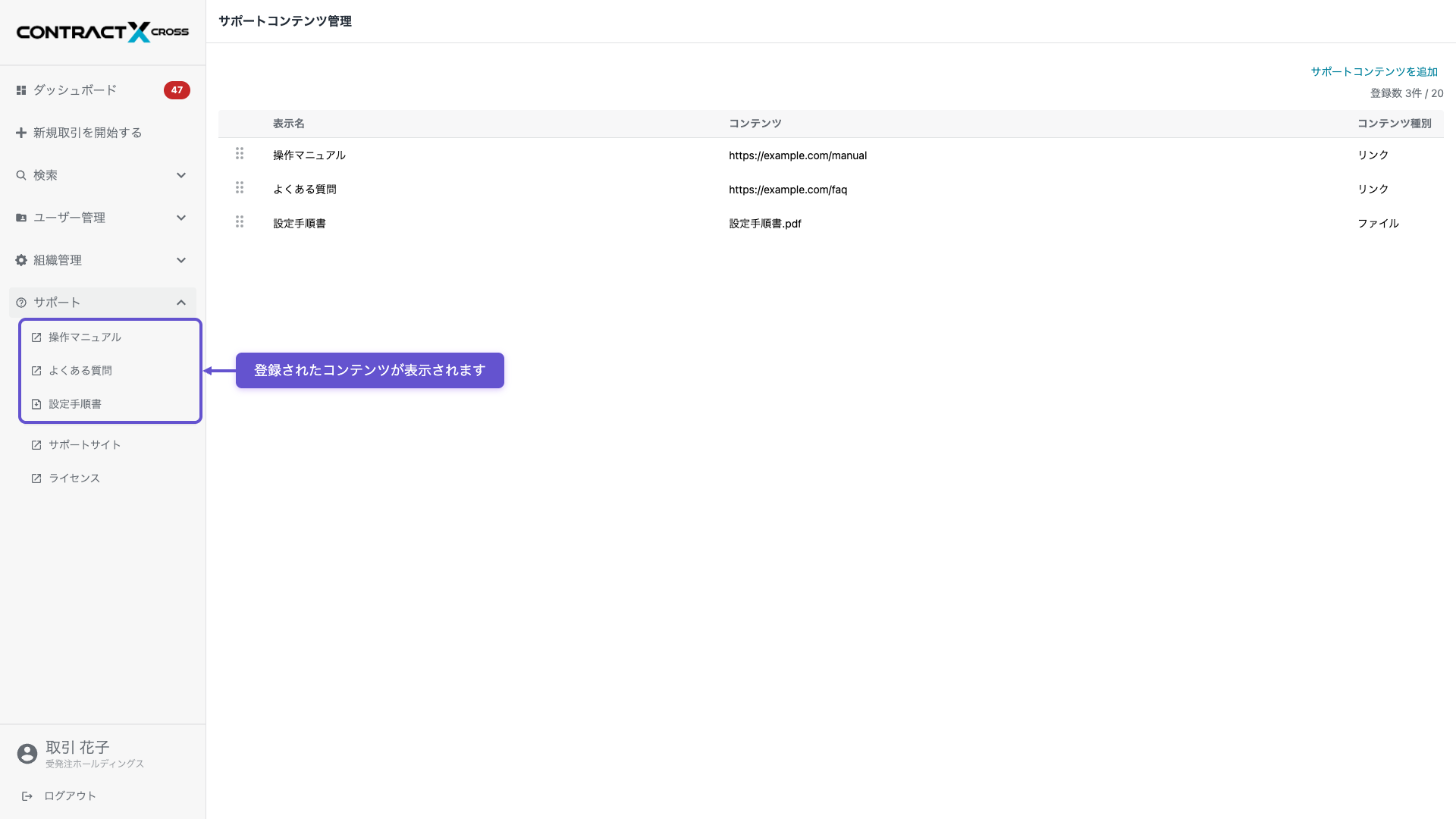
サポートコンテンツ機能を利用すると、組織管理者がリンクやファイルを登録し、組織内のユーザーがサイドメニューからダウンロードやリンクへのアクセスを行えるようになります。
- リンク: クリックすると、新しいタブで外部サイトが開きます。
- ファイル: クリックすると、ファイルがダウンロードされます。
ダウンロード方法(ユーザー向け)
サイドメニュー下部の「サポート」セクションに、組織管理者が登録したサポートコンテンツが表示されます。
コンテンツの管理(管理者向け)
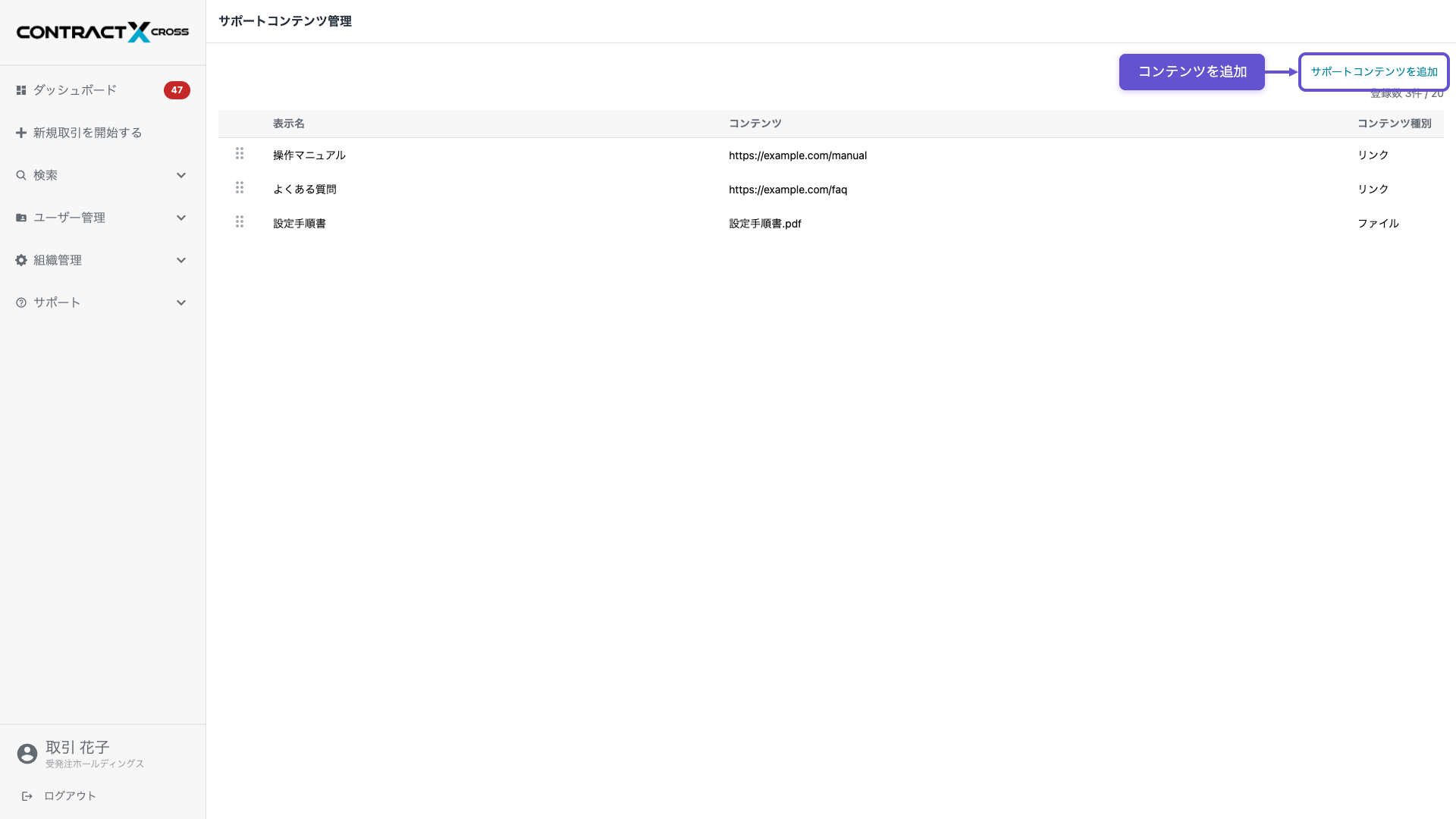
組織管理者は、組織管理メニューの「サポートコンテンツ管理」からサポートコンテンツの追加・更新・並び替え・削除を行えます。
サポートコンテンツの登録
サポートコンテンツを新しく登録する場合の手順を説明します。登録できるサポートコンテンツは最大20件です。
-
1
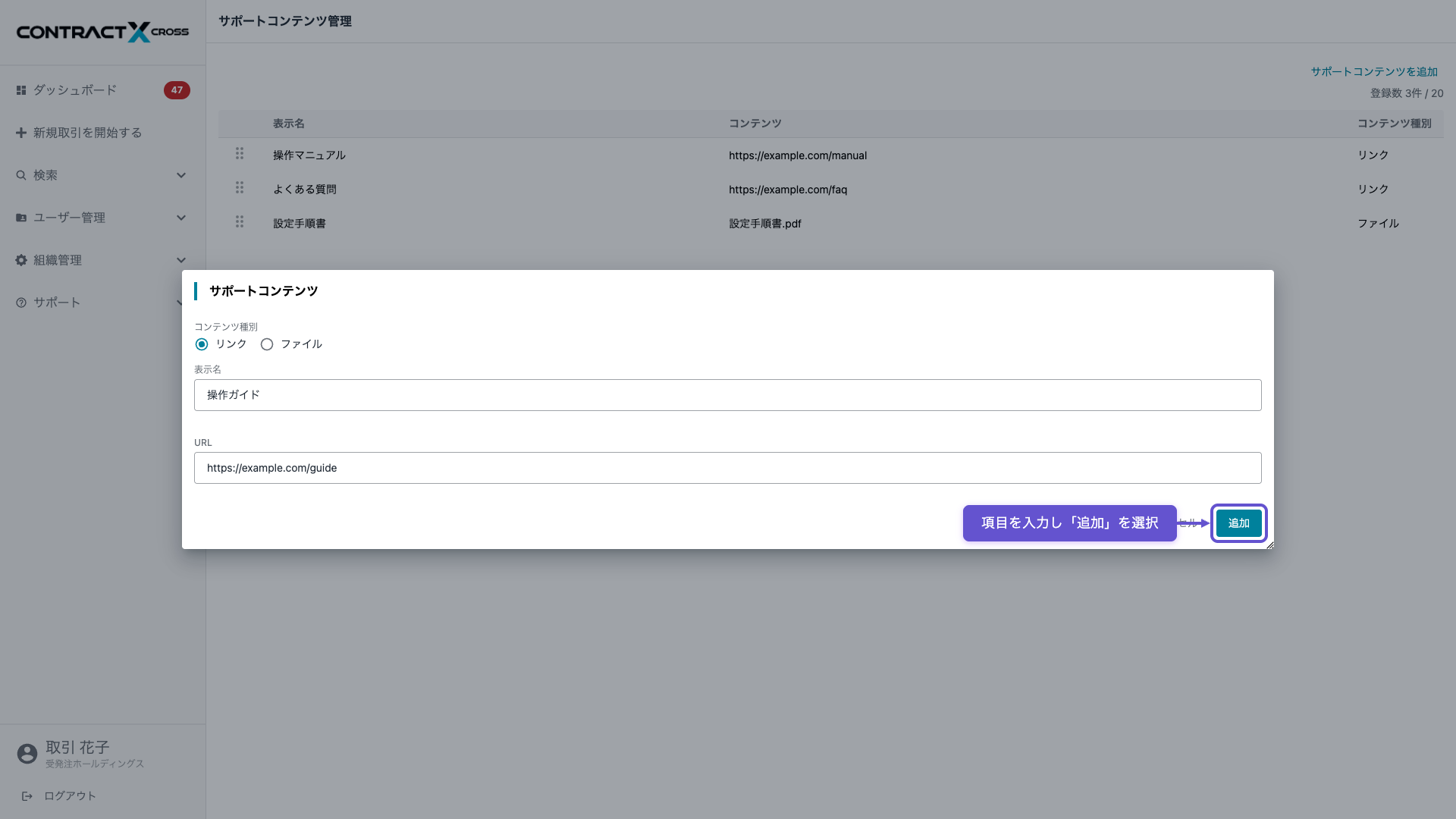
サポートコンテンツ管理画面で「サポートコンテンツを追加」ボタンを押します。
-
2
コンテンツ種別(リンクまたはファイル)を選択します。
-
3
表示名を入力します。
-
4
リンクの場合は URL を、ファイルの場合はアップロードするファイルを指定します。
-
5
「追加」ボタンを押すと、サポートコンテンツが登録されます。
サポートコンテンツの更新
登録済みのサポートコンテンツの表示名やコンテンツを変更する場合の手順を説明します。
-
1
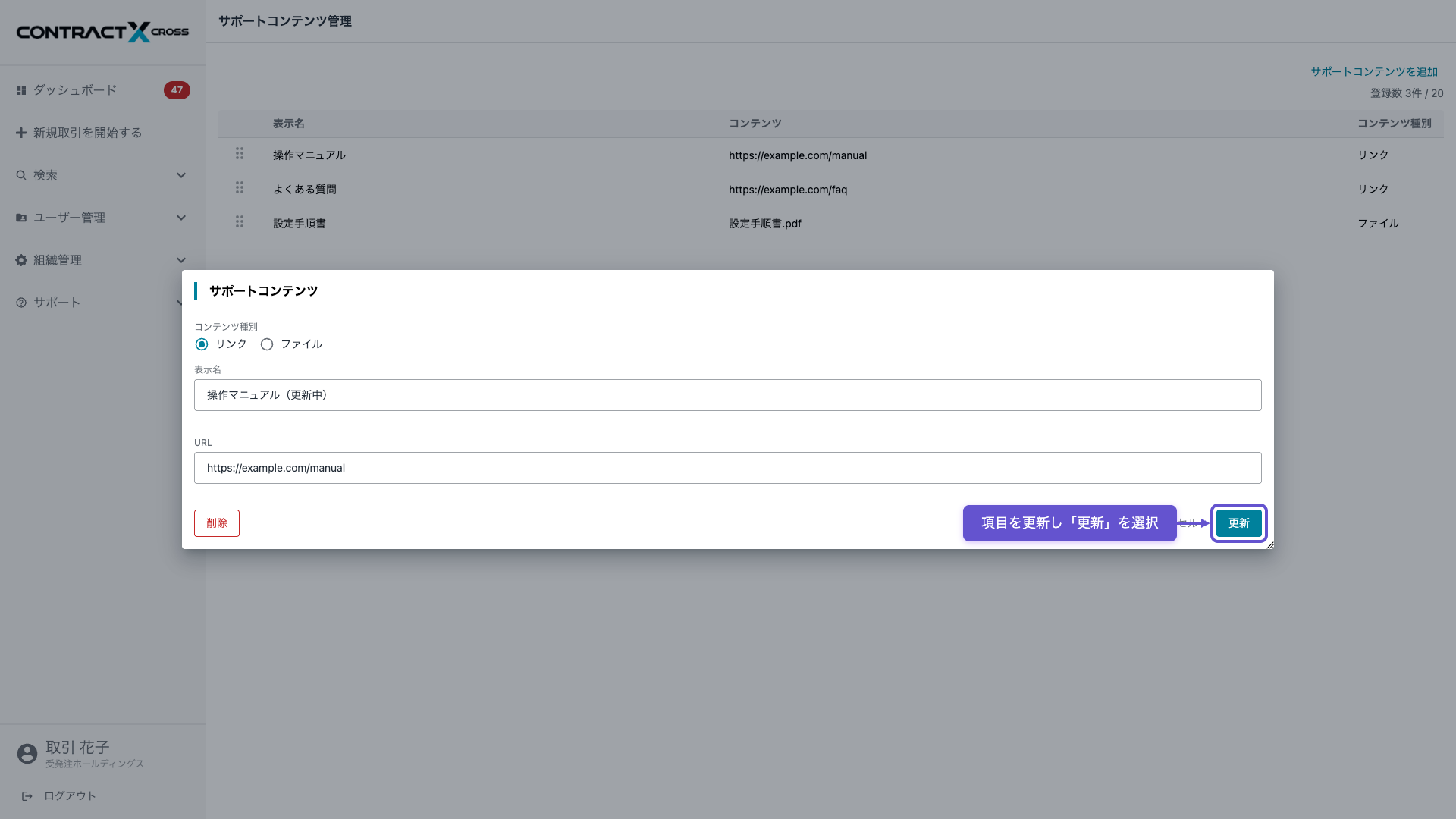
サポートコンテンツ管理画面で、更新したいコンテンツの行をクリックします。
-
2
更新モーダルで、表示名・コンテンツ種別・URL またはファイルを変更します。
-
3
「更新」ボタンを押すと、変更が反映されます。
サポートコンテンツの並び替え
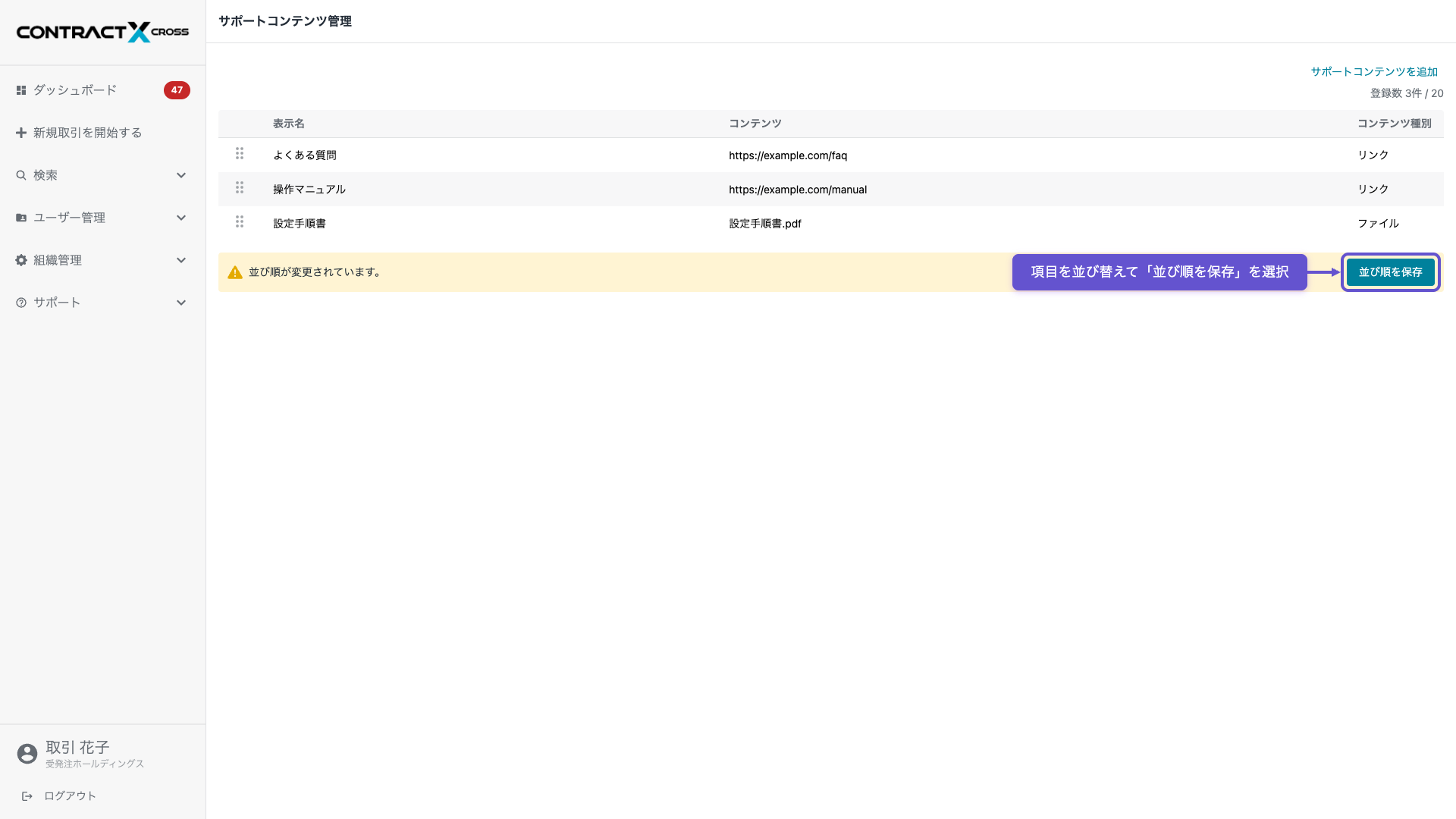
サポートコンテンツの表示順をドラッグ&ドロップで変更する場合の手順を説明します。
-
1
各コンテンツ行の左端にあるドラッグハンドル(⠿)をつかんで、表示したい順序にドラッグします。
-
2
順序を変更すると、画面下部に「並び順が変更されています。」というメッセージが表示されます。
-
3
「並び順を保存」ボタンを押すと、変更した順序が保存されます。
サポートコンテンツの削除
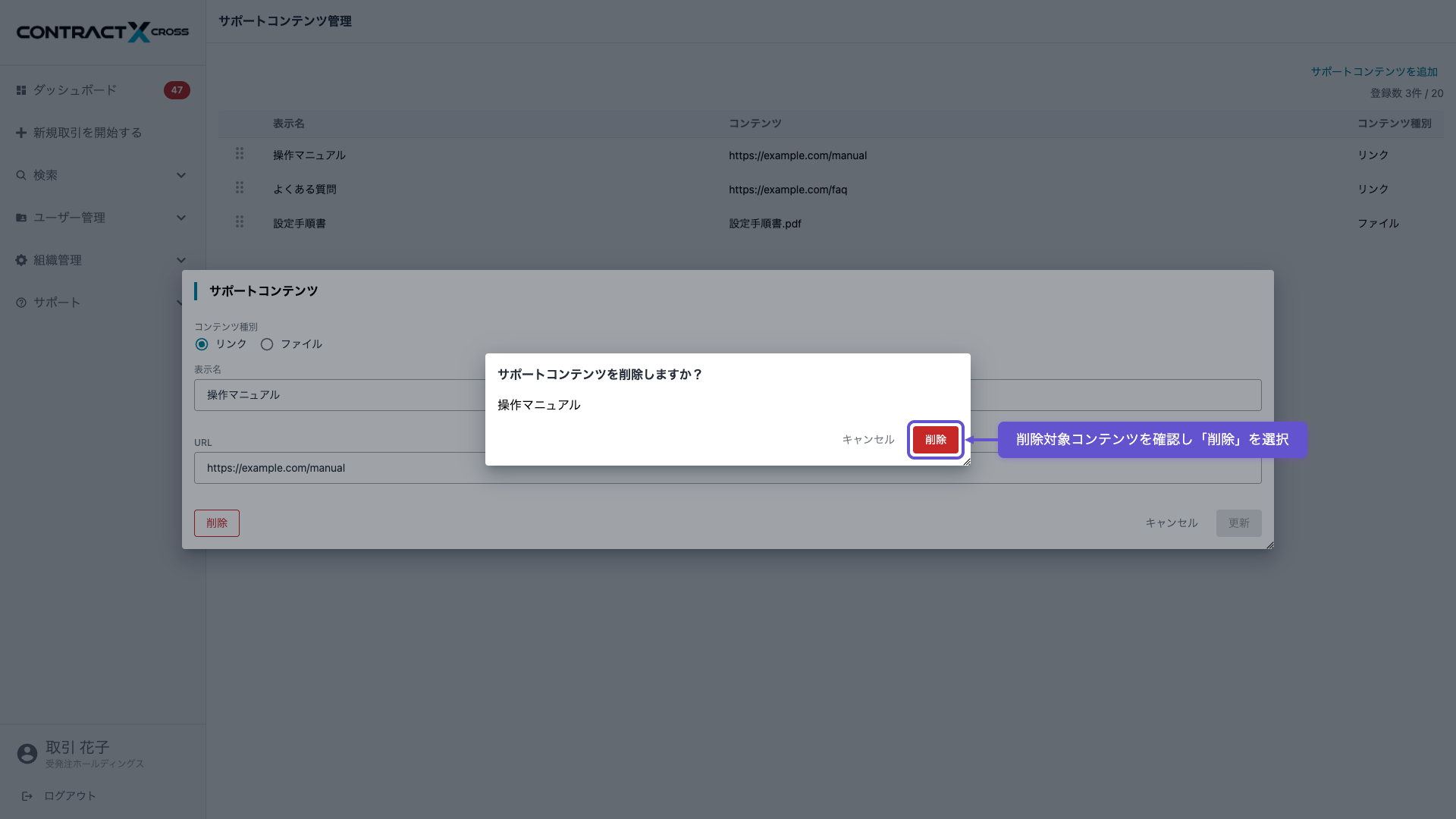
サポートコンテンツを削除する場合の手順を説明します。
-
1
サポートコンテンツ管理画面で、削除したいコンテンツの行をクリックします。
-
2
更新モーダルの左下にある「削除」ボタンを押します。
-
3
確認ダイアログで「削除」を押すと、サポートコンテンツが削除されます。
アップロード可能なファイル拡張子
サポートコンテンツにファイルをアップロードする際は、以下の拡張子のファイルが利用できます。ファイルサイズは最大30MBです。
| 種別 | 拡張子 |
|---|---|
| Word | .doc / .docx |
| Excel | .xls / .xlsx |
| PowerPoint | .ppt / .pptx |
| 画像 | .jpg / .jpeg / .png / .gif / .bmp |
| テキスト | .txt |
| CSV | .csv |
| 圧縮ファイル | .zip |
| 証明書 | .pfx / .p12 |
ご注意
証明書ファイル(.pfx / .p12)はテスト用途での共有を想定しています。本番環境で使用する秘密鍵を含む証明書ファイルは、セキュリティ上の理由からサポートコンテンツに登録しないでください。