
ビジネスフローテンプレート
ビジネスフローテンプレートは、ビジネスフローを作成時する際に参照するテンプレートのことです。
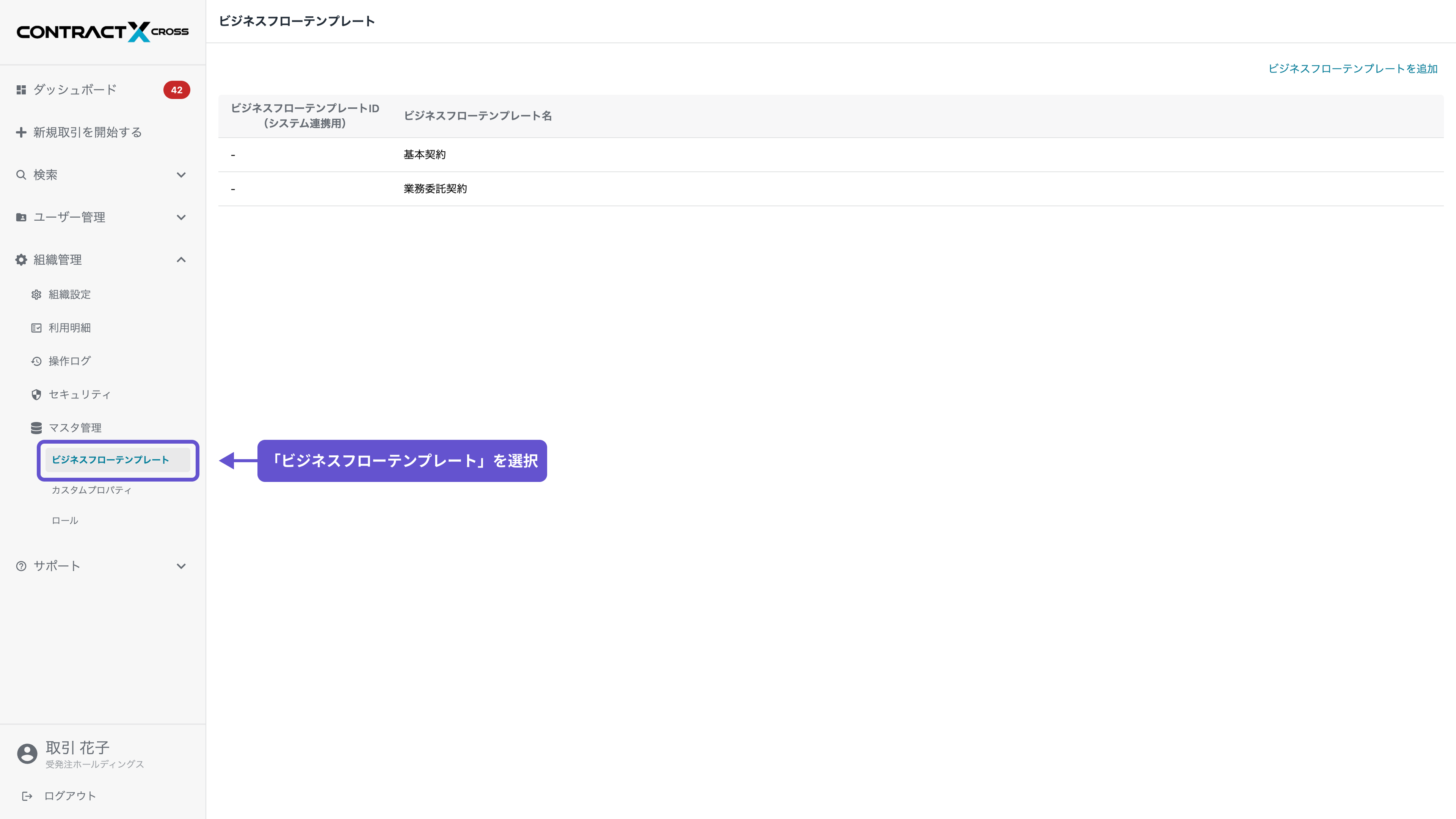
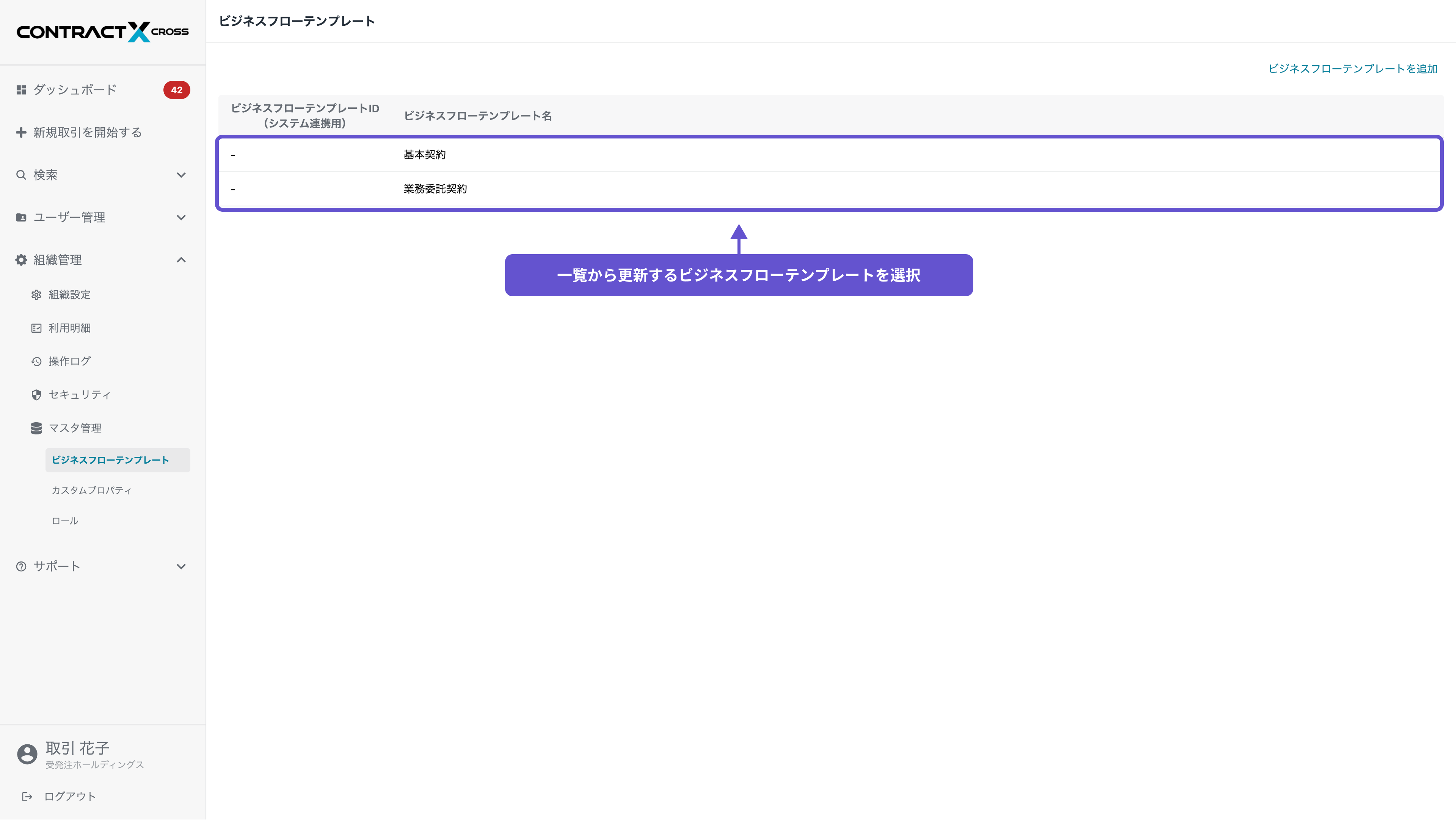
サイドメニューの「ビジネスフローテンプレート」を選択すると、ビジネスフローテンプレートの一覧が表⽰されます。
ビジネスフローテンプレートの管理項目
ビジネスフローテンプレートで管理している情報項目の一覧です。
- ビジネスフロー
- ビジネスフローの自動完了設定
- ビジネスフローに内包されるドキュメント
- ビジネスフローの各ドキュメントのプロパティ
- ビジネスフローの各ドキュメントの日付型プロパティの詳細設定
- ビジネスフローの各ドキュメントのタスク
- ビジネスフローのプロパティ
- ビジネスフローのメールテンプレート設定
- ビジネスフローの各ドキュメントのメールテンプレート設定
- ビジネスフローの各ドキュメントのタスクのメールテンプレート設定
- ビジネスフローのシステム連携用設定
- ビジネスフローの各ドキュメントのシステム連携用設定
ビジネスフローテンプレートの作成
ビジネスフローテンプレートの作成方法について説明します。
-
1
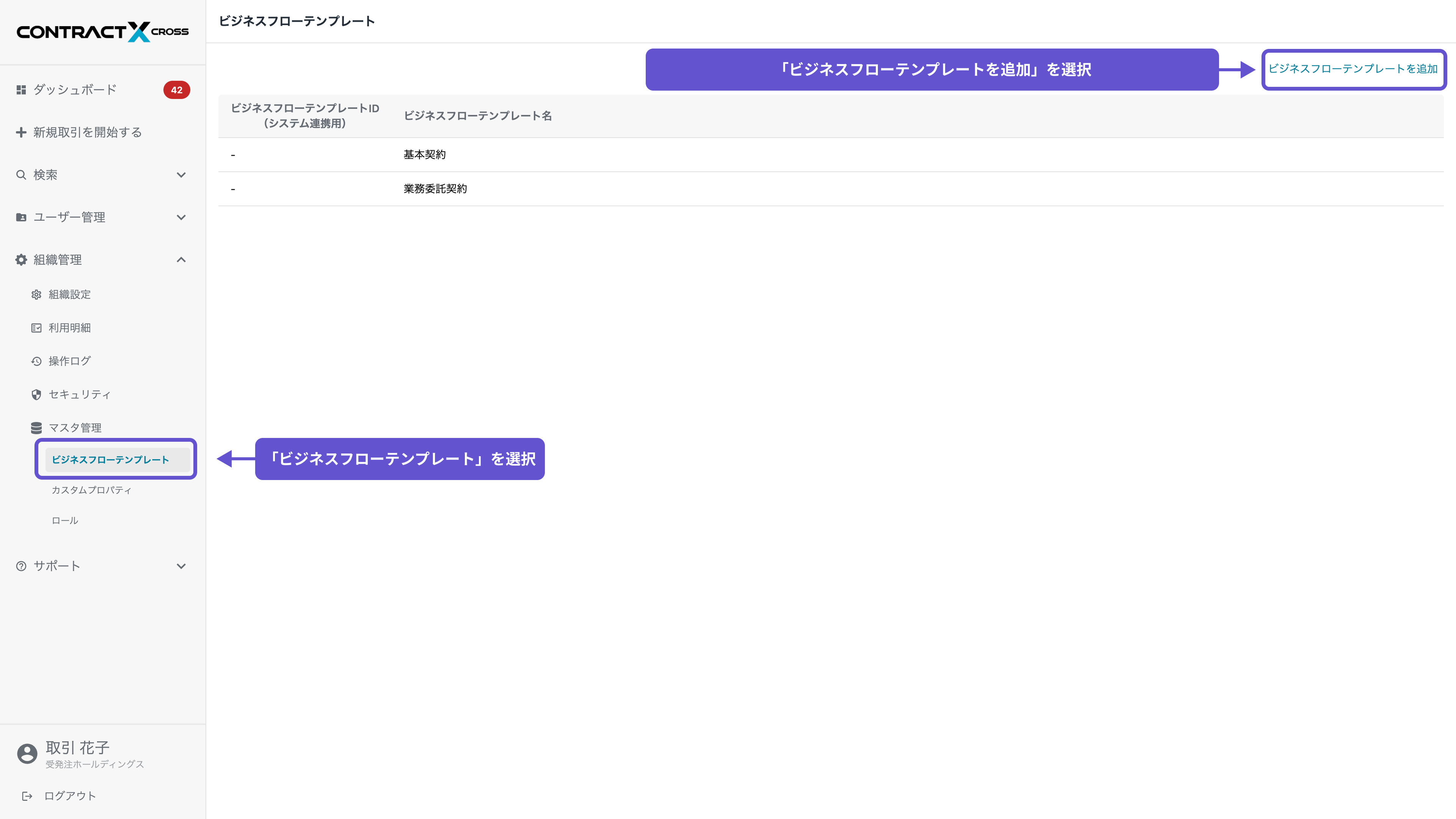
ビジネスフローテンプレートを作成する場合は、画面右上にある「ビジネスフローテンプレートの追加」を選択します。
-
2
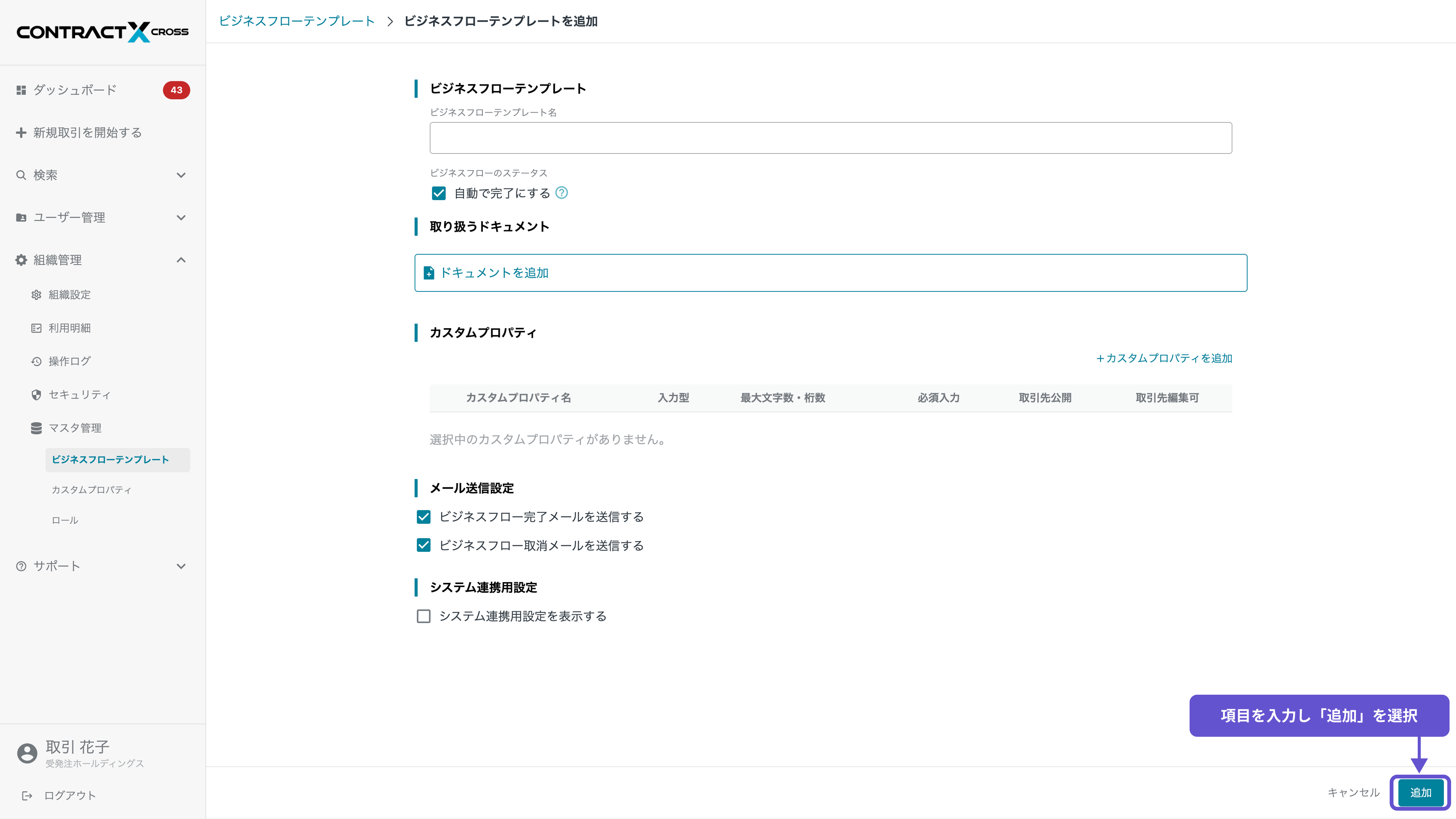
ビジネスフローテンプレートで下記の項目を設定し、画面右下にある「追加」を選択します。
- ビジネスフローテンプレート名
- ドキュメント(「ドキュメントの追加」の項を参照)
- カスタムプロパティ
ドキュメントの追加
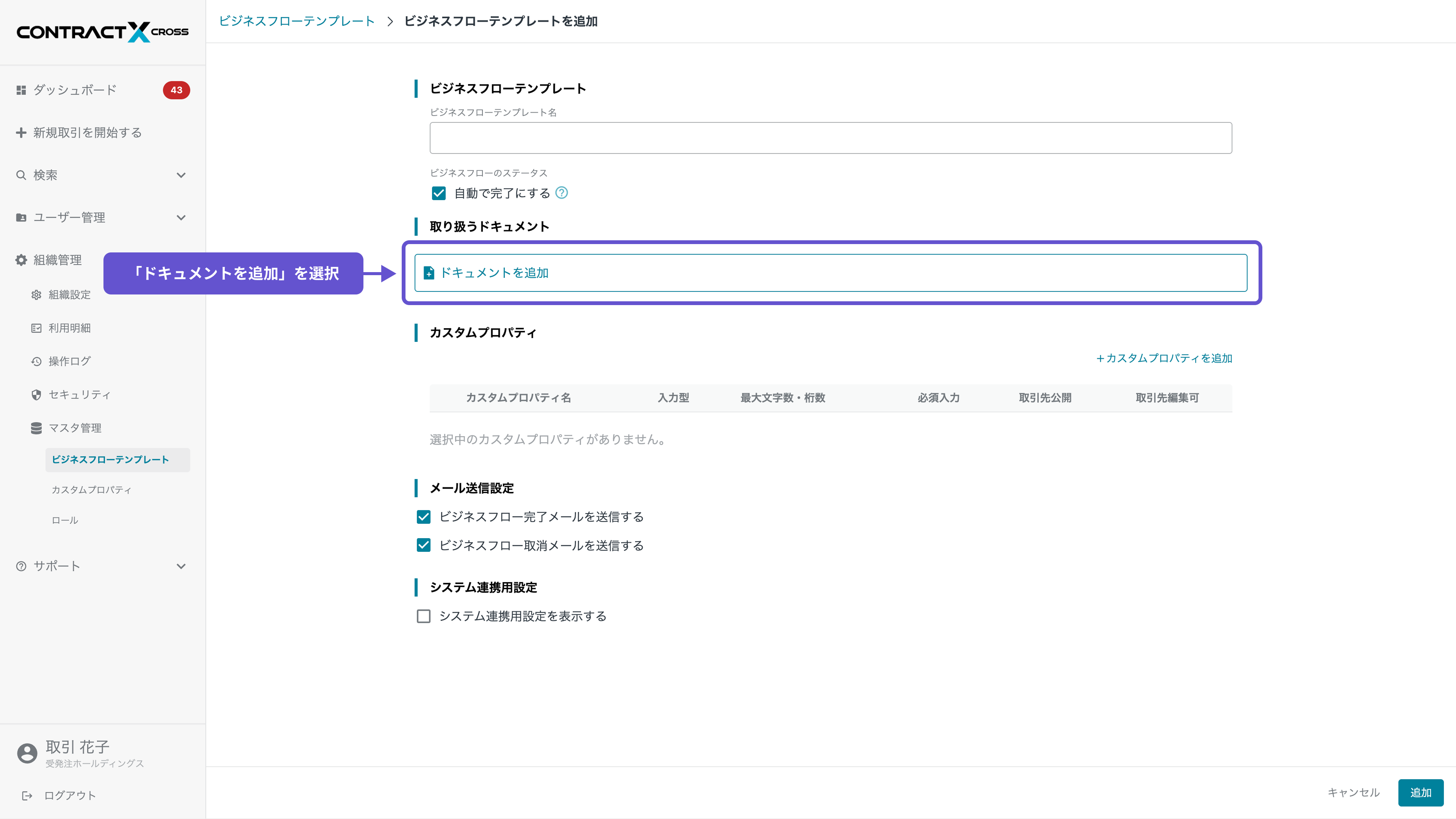
「ドキュメントを追加」を選択すると、ドキュメントに関する情報を設定できます。
-
1
ドキュメントを追加する場合は「ドキュメントを追加」を選択します。
-
2
ドキュメントで下記の項目を設定し、画面右下にある「追加」を選択します。
- ドキュメント種別
- タスク
- カスタムプロパティ
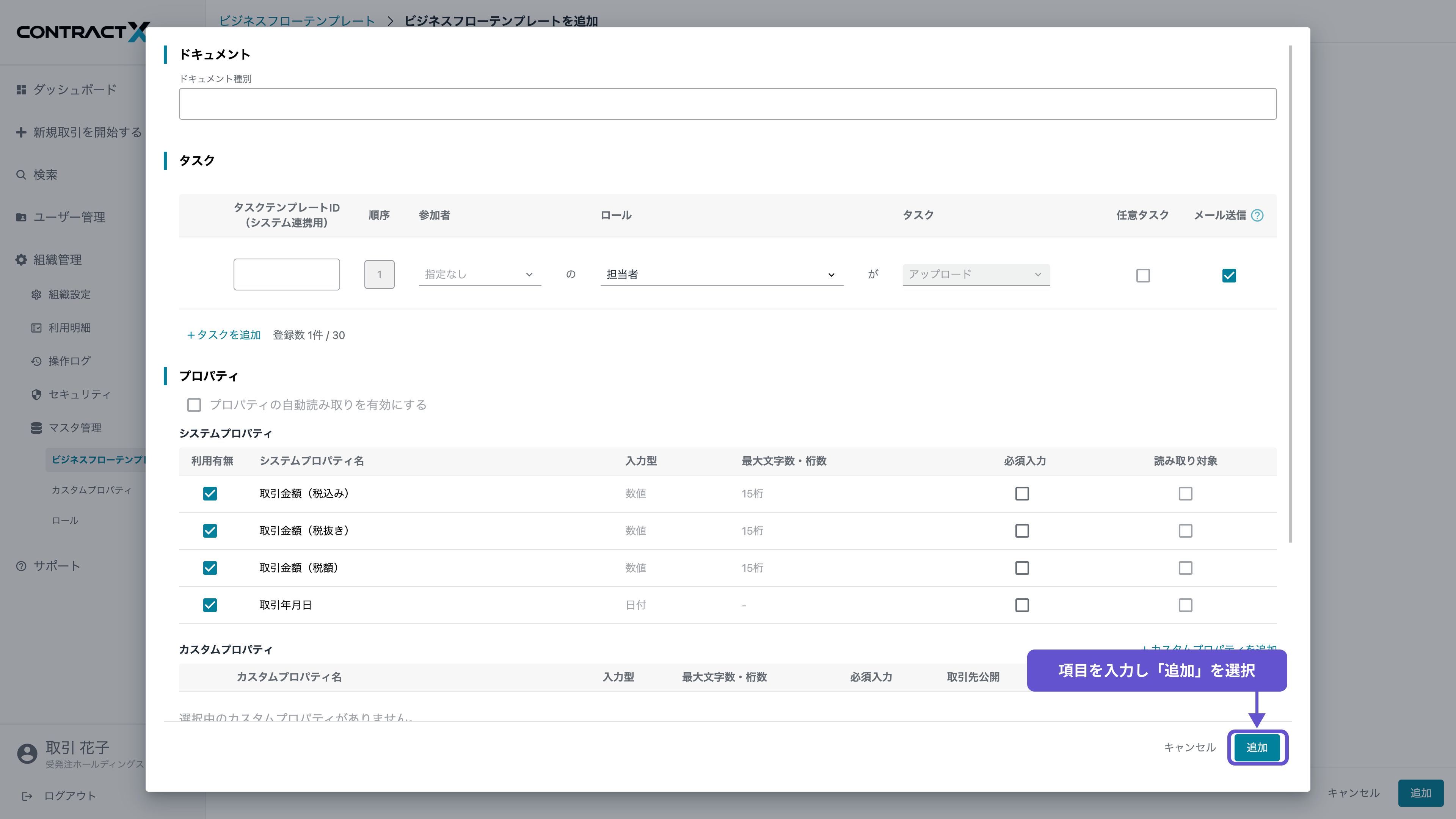
タスクの設定
対応する順序や参加者、必要なロール(権限)などを設定します。
- 1つ目のタスク
-
アップロードとなっているため、参加者とロールを設定します。
- 2つ目以降のタスク
-
任意の順序・参加者・ロール・タスクを指定します。
「任意タスク」について
タスクを任意の項目にする場合は、右側にある「任意タスク」にチェックを⼊れます。
「任意タスク」にチェックを⼊れるとビジネスフロー作成時に当該タスクを除いて実⾏できます。
参加者に「取引先」を選択した場合
参加者に「取引先」を選択した場合、ロールの設定項目は非表⽰になります。
カスタムプロパティの設定
カスタムプロパティの設定方法を説明します。
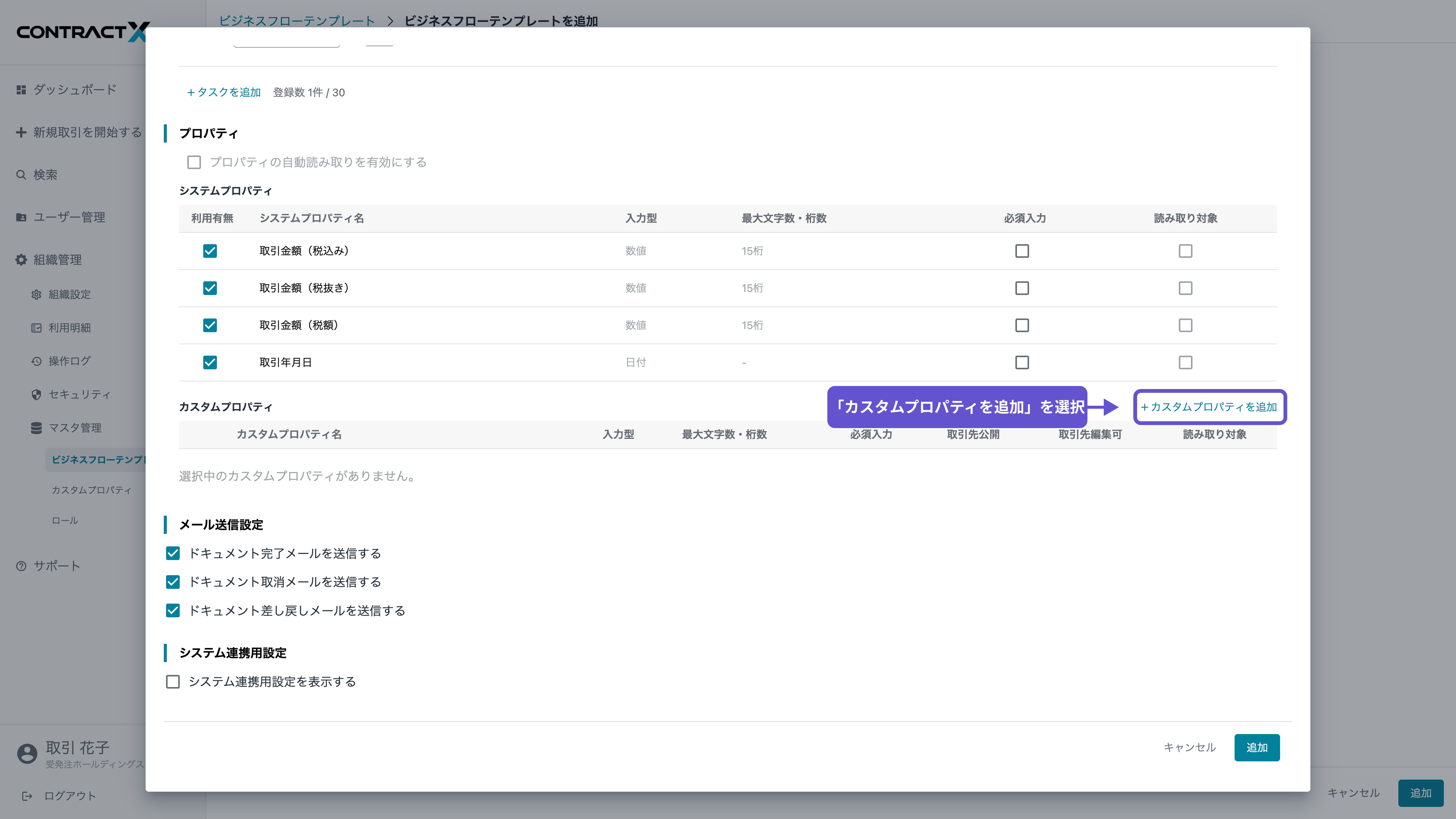
問い合わせ先など検索条件で活用したい項目をカスタムプロパティとして登録できます。
- カスタムプロパティの追加
-
画面右側にある「カスタムプロパティを追加」を選択します。
- カスタムプロパティの削除
-
追加したカスタムプロパティを削除する場合は、対象のカスタムプロパティを選択し、左側に表⽰される削除ボタンで削除できます。
デフォルト表示のプロパティについて
「取引年⽉日」「取引⾦額」については、どのドキュメントにもデフォルトで表⽰される項目となっているため、カスタムプロパティで指定する必要はありません。
カスタムプロパティの使用例
カスタムプロパティに契約種別や問い合わせ日などを登録しておくことで、ビジネスフロー作成時に指定できます。
- 日付型カスタムプロパティの詳細設定
-
ドキュメントの日付型カスタムプロパティにはオプションで「通知日」と「自動更新」を設定できます。
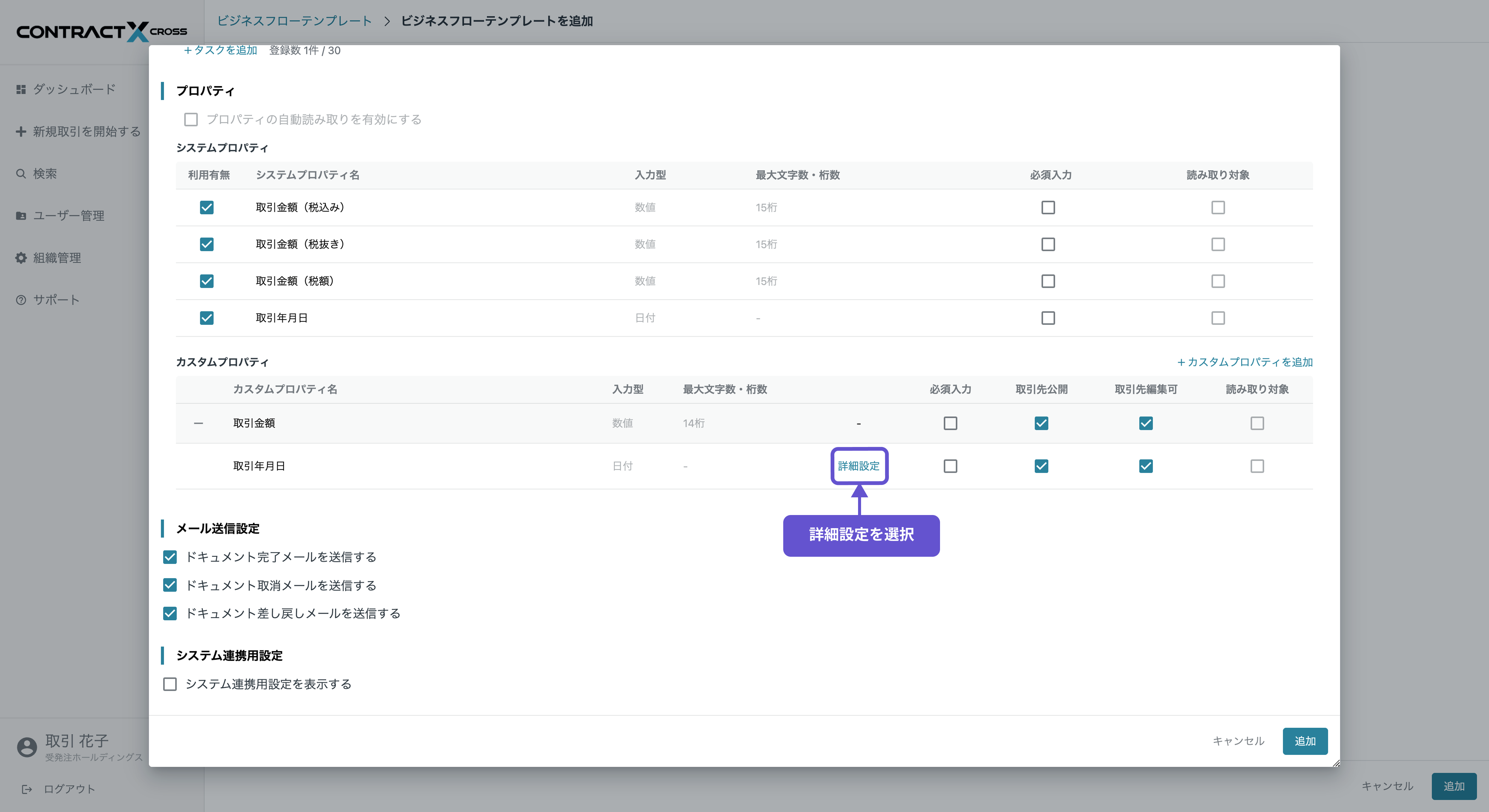
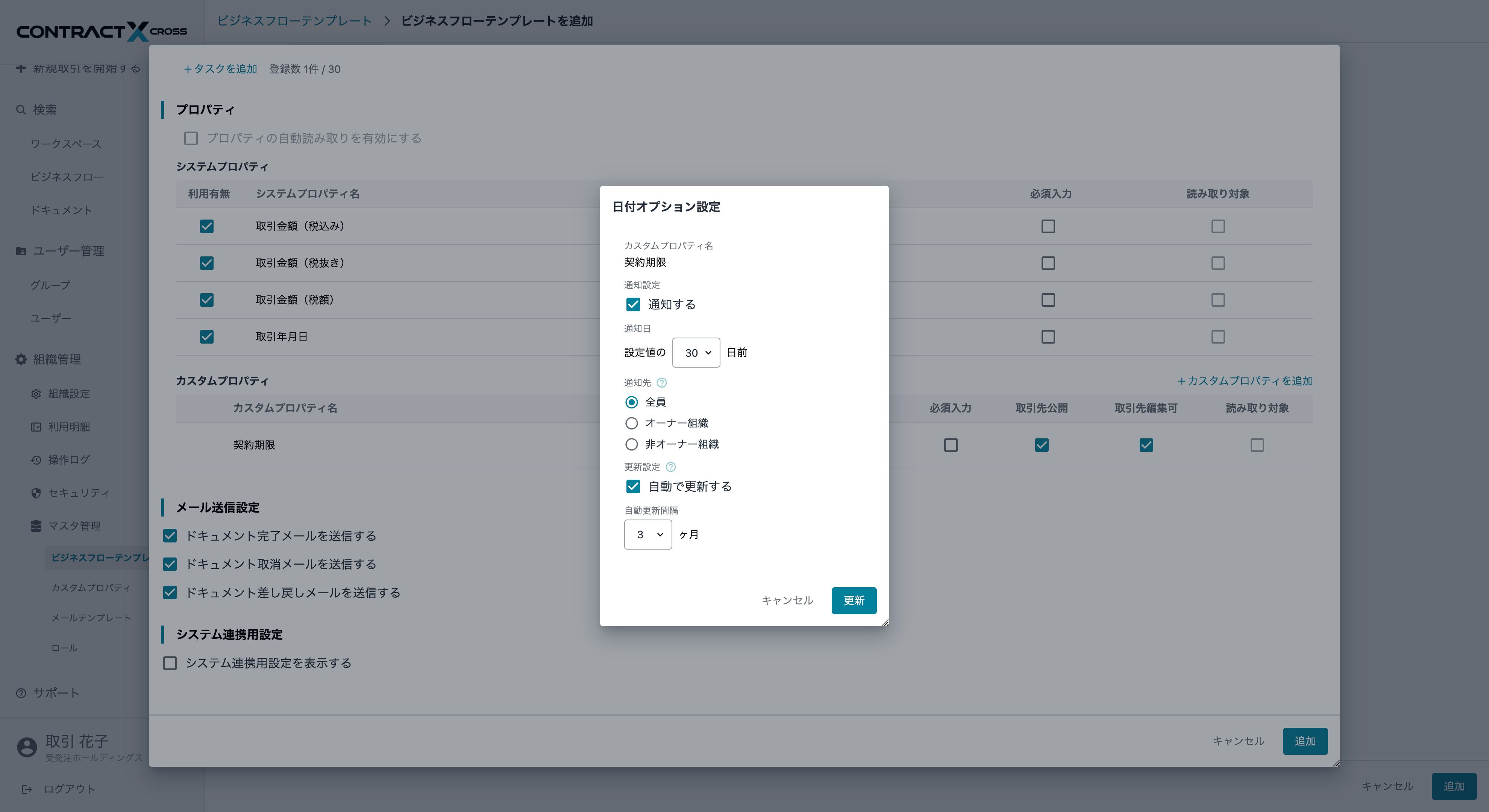
日付型カスタムプロパティの詳細設定について
・「通知する」にチェックをいれると、プロパティ設定値に近づいた際に通知メールが送信されます。
・「自動更新」にチェックをいれると、プロパティ設定値の当日になった際に値が自動で更新されます。
ビジネスフローテンプレートの更新・削除
ビジネスフローテンプレートの更新・削除方法について説明します。
ビジネスフローテンプレートの更新
-
1
既存のビジネスフローテンプレートの一覧から、内容を更新したいビジネスフローテンプレートを選択します。
-
2
ビジネスフローテンプレートの作成と同様の画面が表⽰されるので、任意の値に修正します。
ビジネスフローテンプレートの削除
-
1
既存のビジネスフローテンプレートの一覧から、削除したいビジネスフローテンプレートを選択します。
-
2
ビジネスフローテンプレートの作成と同様の画面が表⽰されるので、画面下部の削除ボタンで削除します。
メールテンプレート設定
ビジネスフローテンプレートでのメールテンプレートの設定について説明します。
各メールカテゴリの送信ON/OFFと、使用するメールテンプレートを設定できます。
カスタムメールテンプレートを使用するには、あらかじめメールテンプレート管理で登録しておく必要があります。
ビジネスフローのメールテンプレート設定
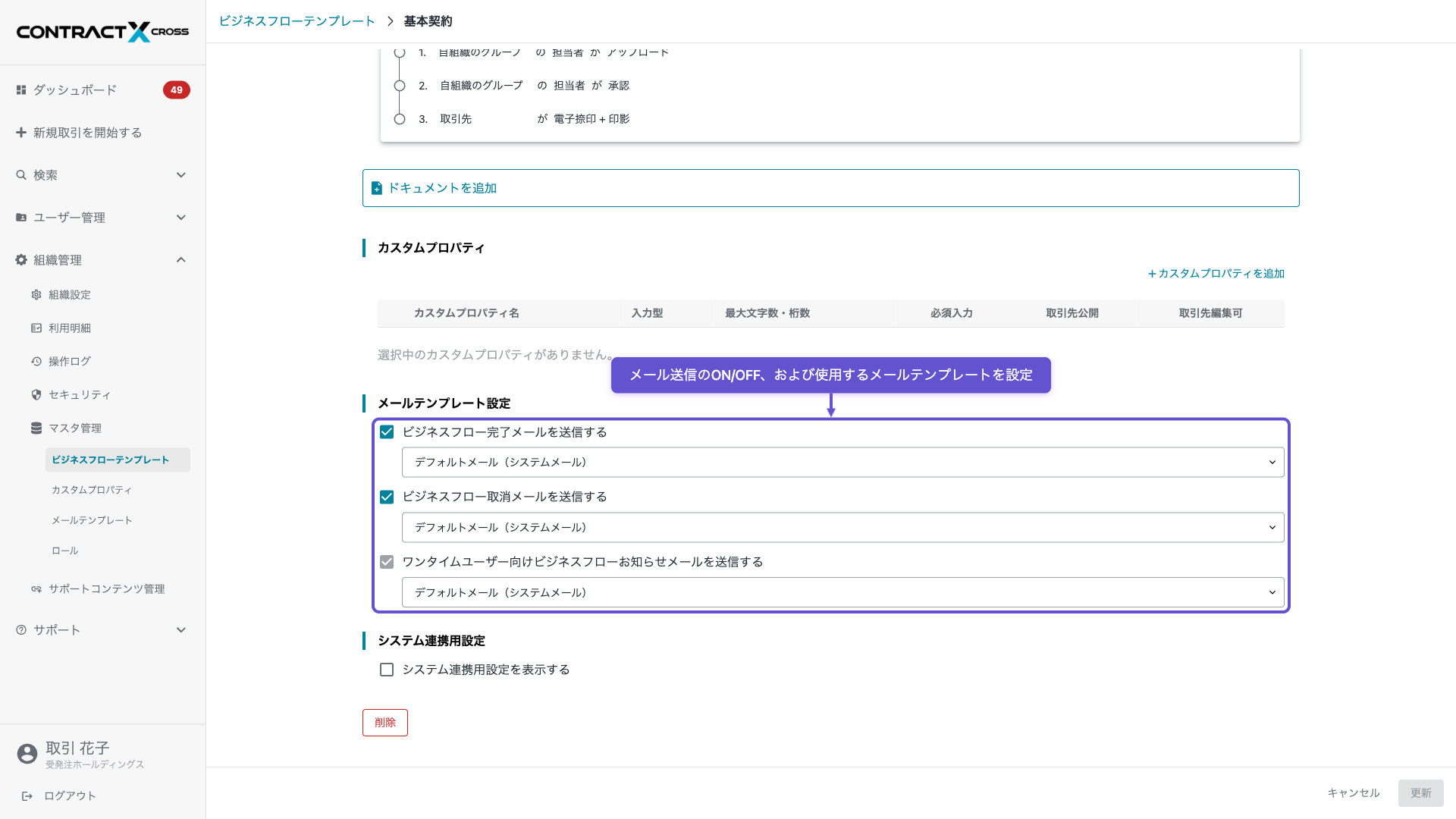
ビジネスフロー作成画面の「メールテンプレート設定」で、各メールカテゴリの送信ON/OFFを設定し、使用するメールテンプレートをドロップダウンから選択します。
ビジネスフローの各ドキュメントのメールテンプレート設定
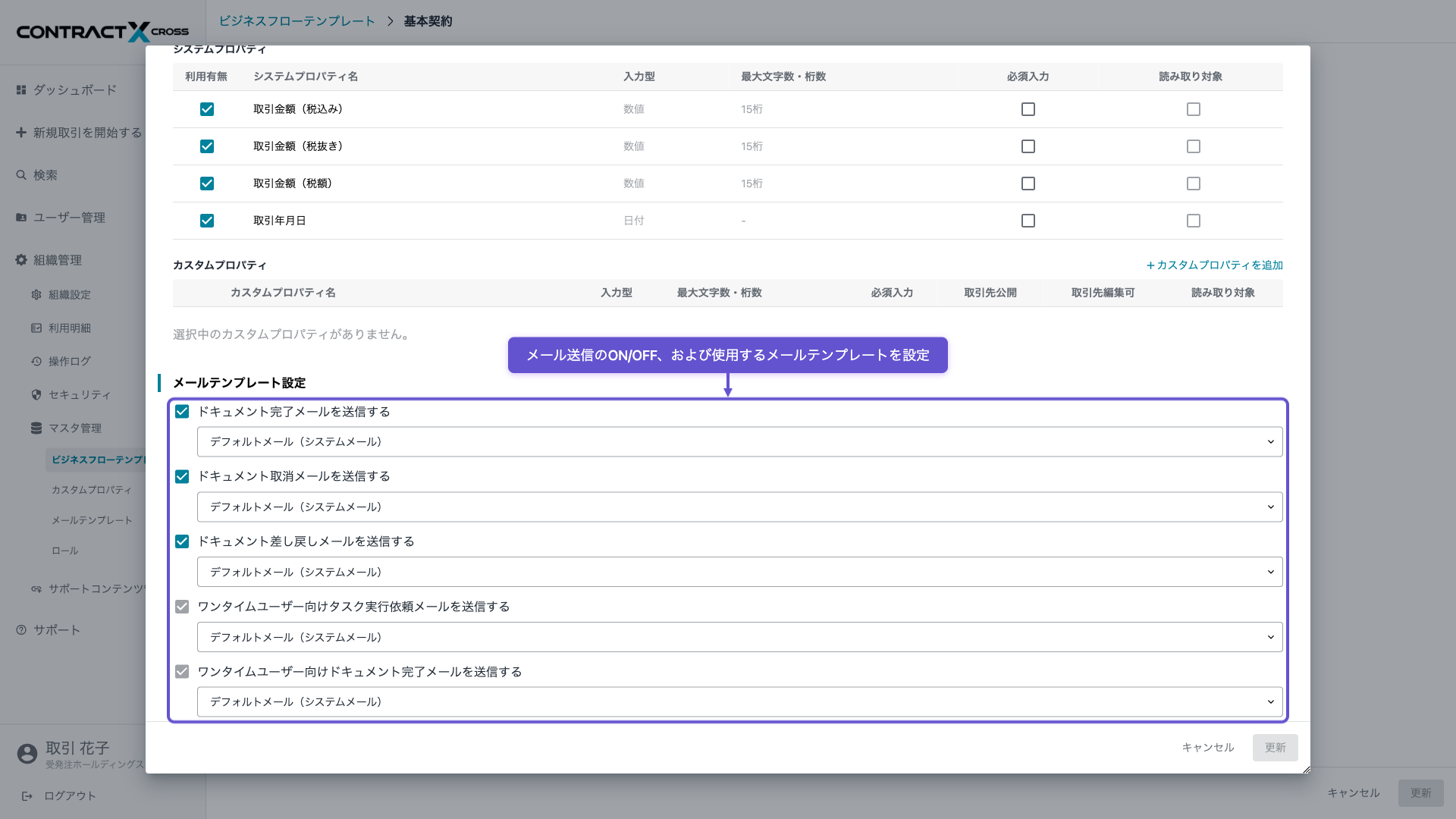
ドキュメントの追加画面の「メールテンプレート設定」で、各メールカテゴリの送信ON/OFFを設定し、使用するメールテンプレートをドロップダウンから選択します。
ビジネスフローの各ドキュメントのタスクのメールテンプレート設定
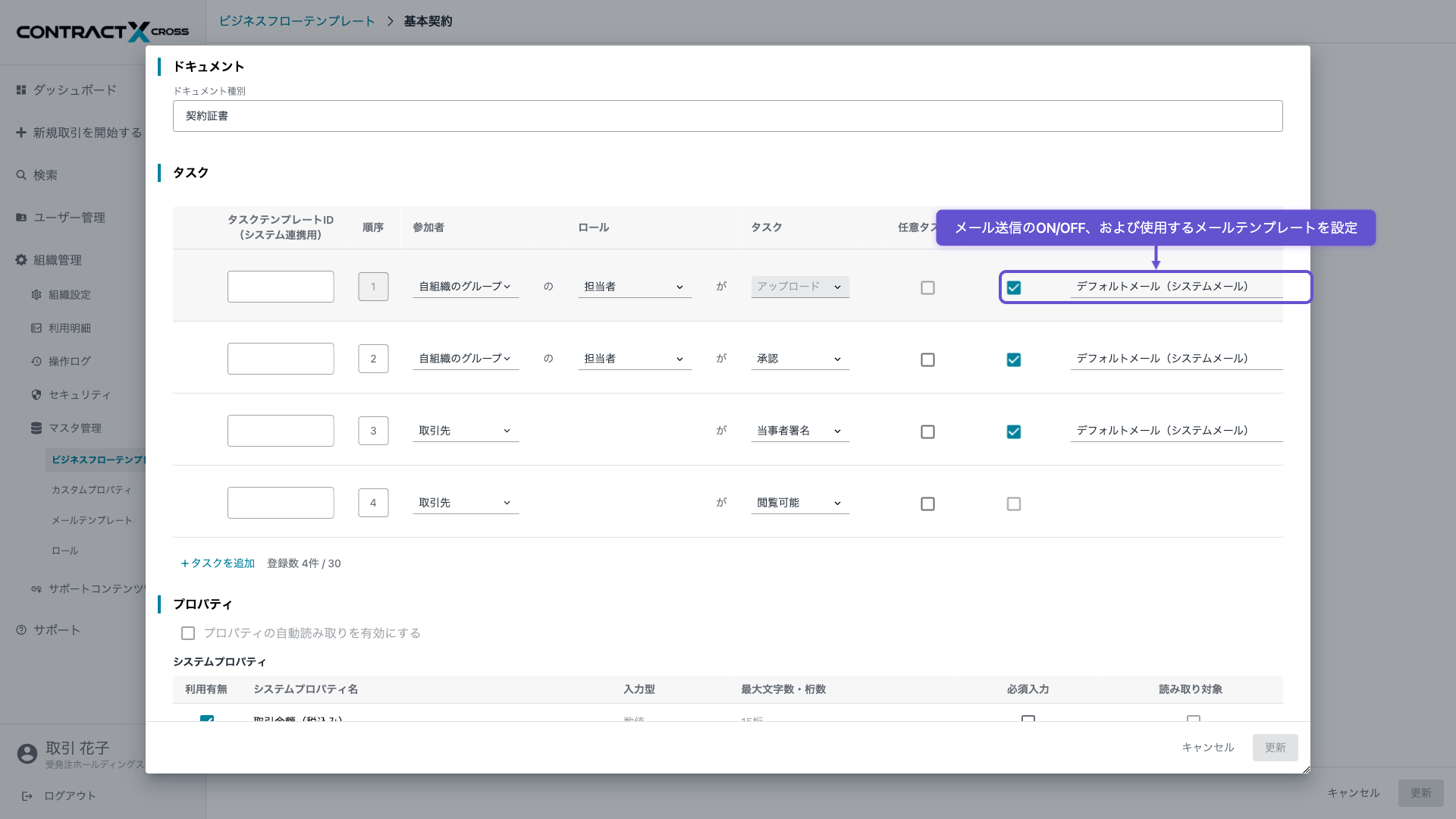
ドキュメントの追加画面のタスクテーブルで、「メール送信」列のチェックボックスで送信ON/OFFを設定し、「メールテンプレート」列のドロップダウンから使用するメールテンプレートを選択します。
※ビジネスフローテンプレートでのメールテンプレート設定を変更しても、既に作成されているビジネスフローやドキュメント、タスクのメール設定には影響しません。