
ユーザーについて
サイドメニューの「ユーザー管理」ドロップダウン内にある「ユーザー」を選択すると、組織に作成されているユーザーが一覧で表⽰されます。

ユーザーの作成について
ユーザーを新しく作成する場合は、この画面からは作成できません。グループ画面から作成してください。
一括管理について
画面右上の「一括管理」の機能によって、CSVファイルを使用してユーザー情報のアップロード・ダウンロードができます。
この機能により、ユーザー情報を一括で作成・更新・削除することができます。
ユーザー情報の更新について
ユーザー情報を更新する場合の手順を説明します。

-
1
ユーザー情報を更新する場合は、対象のユーザーを選択します。
-
2
対象ユーザーのアカウント基本情報画面に遷移後、編集を実施できます。
ユーザーの削除について
ユーザーを組織から削除する場合の手順を説明します。
ユーザーの削除は、組織管理者またはグループ管理者が実行できます。ただし、グループ管理者は組織管理者を削除することはできません。


-
1
ユーザーを削除する場合、ユーザー名にカーソルを合わせると左側に「削除」アイコンが表⽰されます。
-
2
ユーザーを削除しても問題ない場合は、「削除」を選択します。
注意事項
- 自分自身を削除することはできません。
- 削除されたユーザーは元に戻すことができません。
アカウントロックの解除について
ロックされたユーザーのロックを解除する手順を説明します。
ロックの解除は、組織管理者が実行できます。
-
1
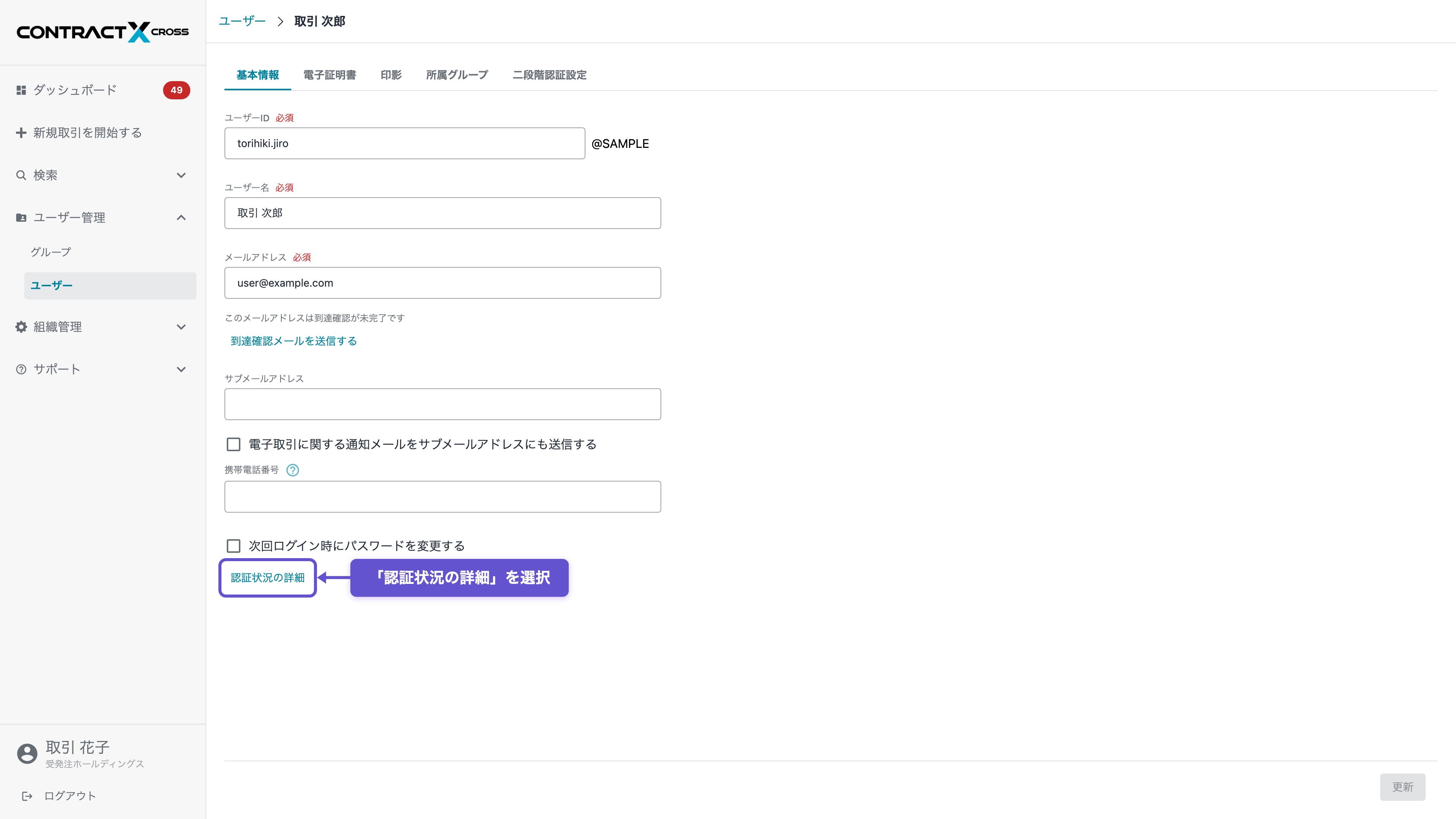
対象のユーザーを選択し、「認証状況の詳細」を選択します。
-
2
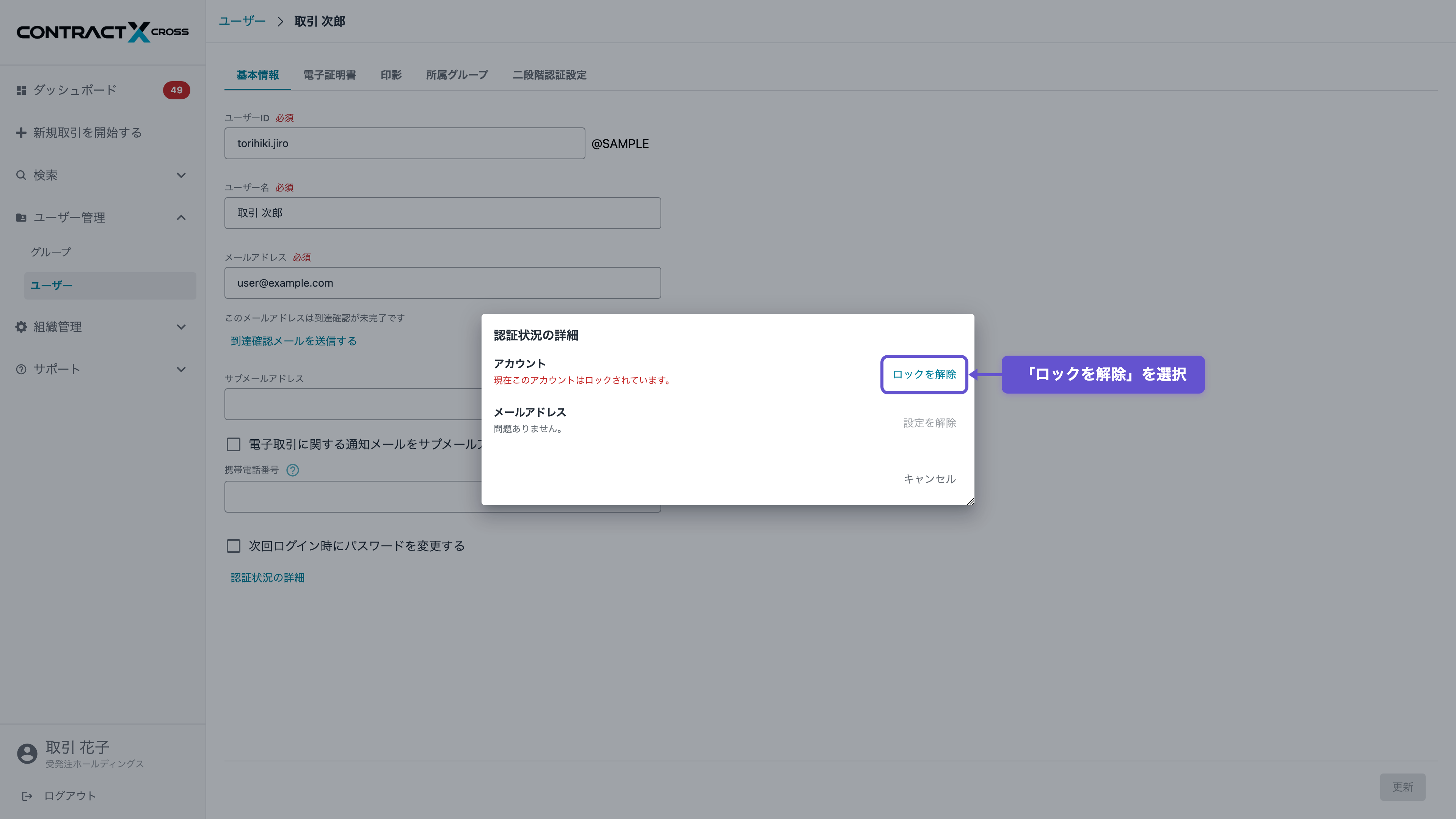
「アカウント」に「現在このアカウントはロックされています。」と表示されている場合、「ロックを解除」を選択します。
対象となるロックについて
パスワード、セキュリティコード、リカバリーコードのいずれの入力失敗によるロックも、同じ手順で解除できます。
二段階認証設定の削除について
ユーザーの二段階認証設定を削除する手順を説明します。
他のユーザーの二段階認証設定の削除は、組織管理者が実行できます。
-
1
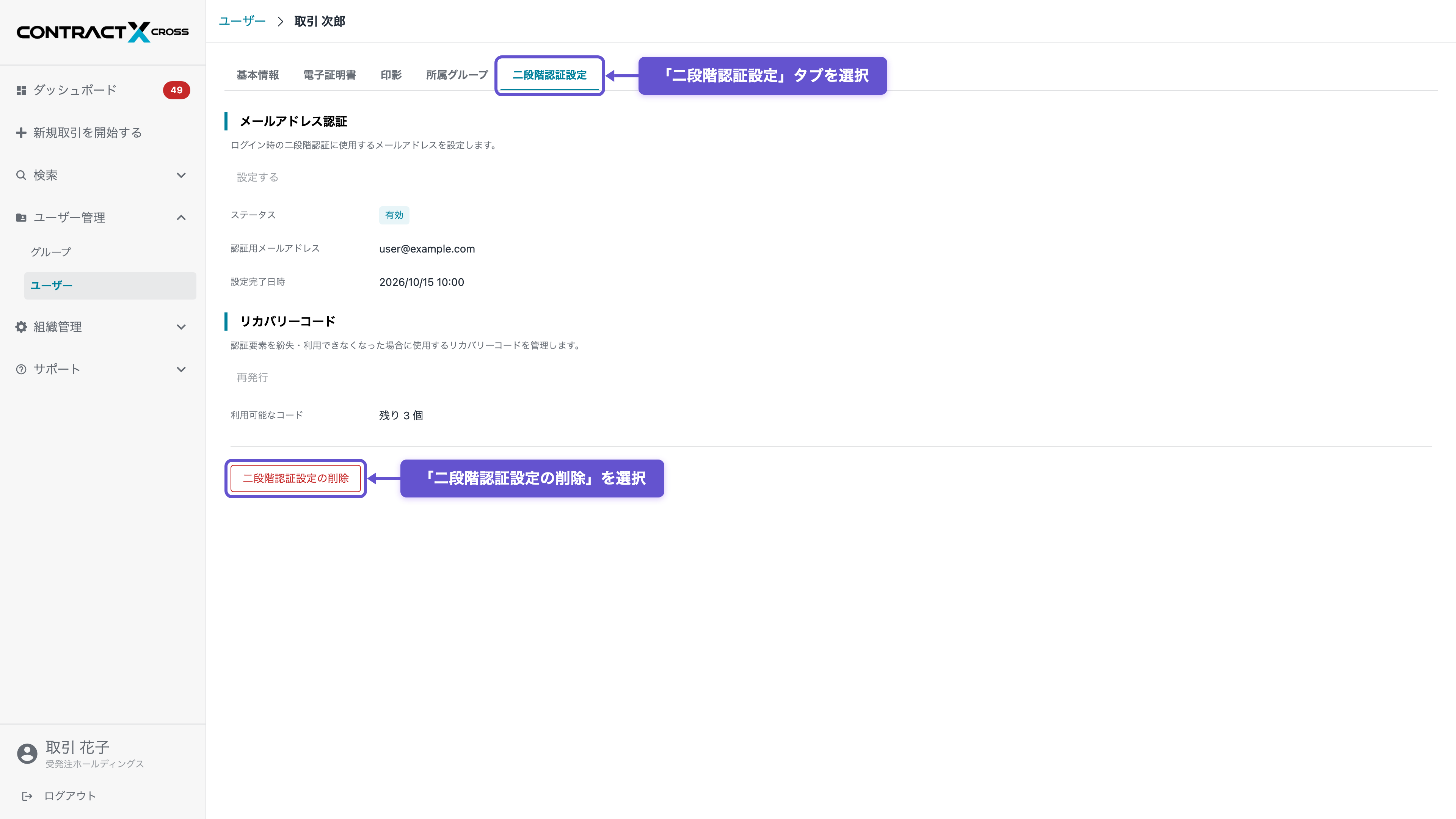
対象のユーザーを選択し、「二段階認証設定」タブを選択します。
-
2
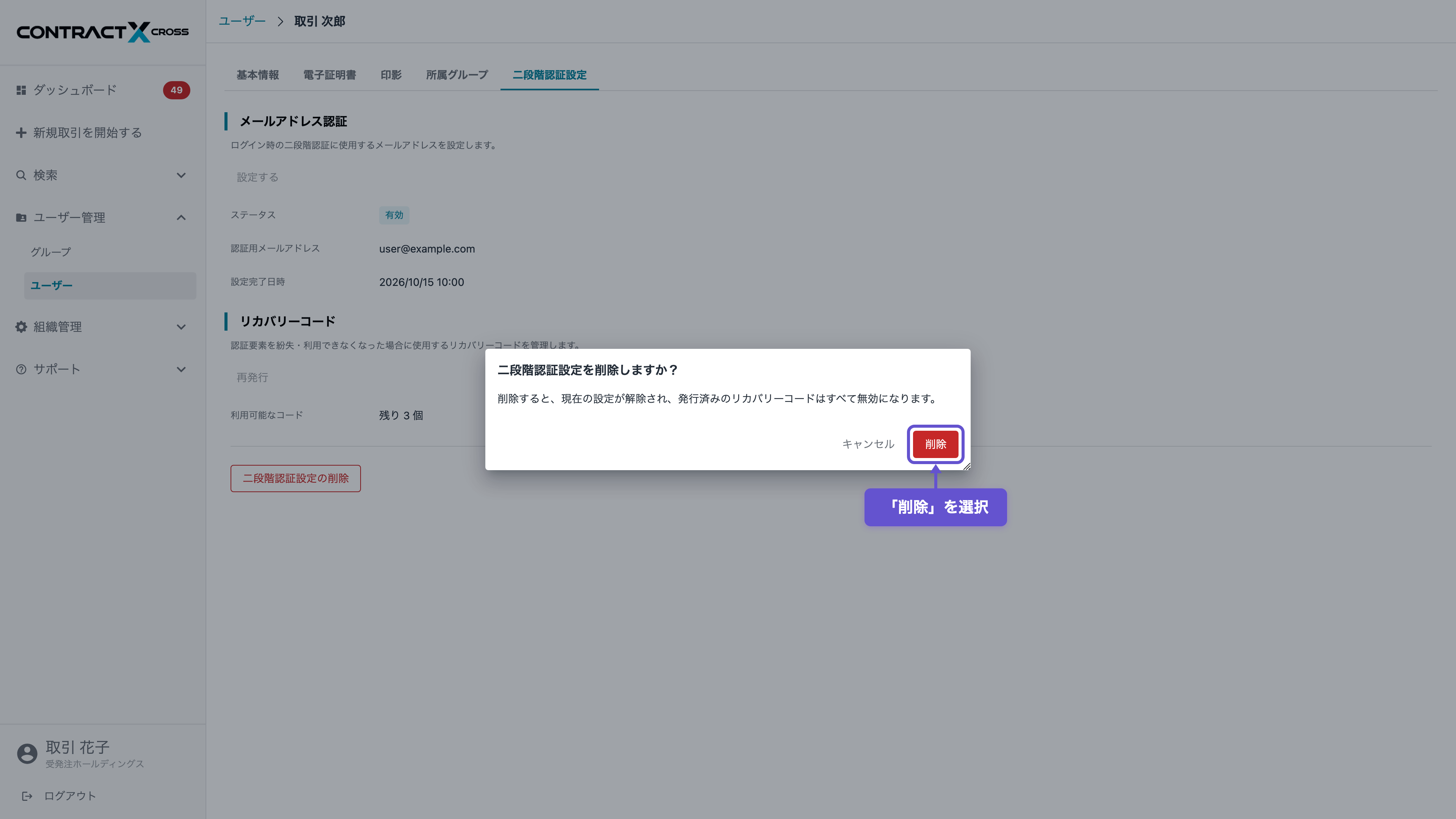
「二段階認証設定の削除」を選択し、確認画面で「削除」を選択します。
削除後のログインについて
- 削除すると、そのユーザーの設定が解除され、発行済みのリカバリーコードはすべて無効になります。
- ユーザーは、次のログイン後に改めて設定できます。組織で二段階認証が必須の場合は、ログイン時に設定を求められます。