
二段階認証設定
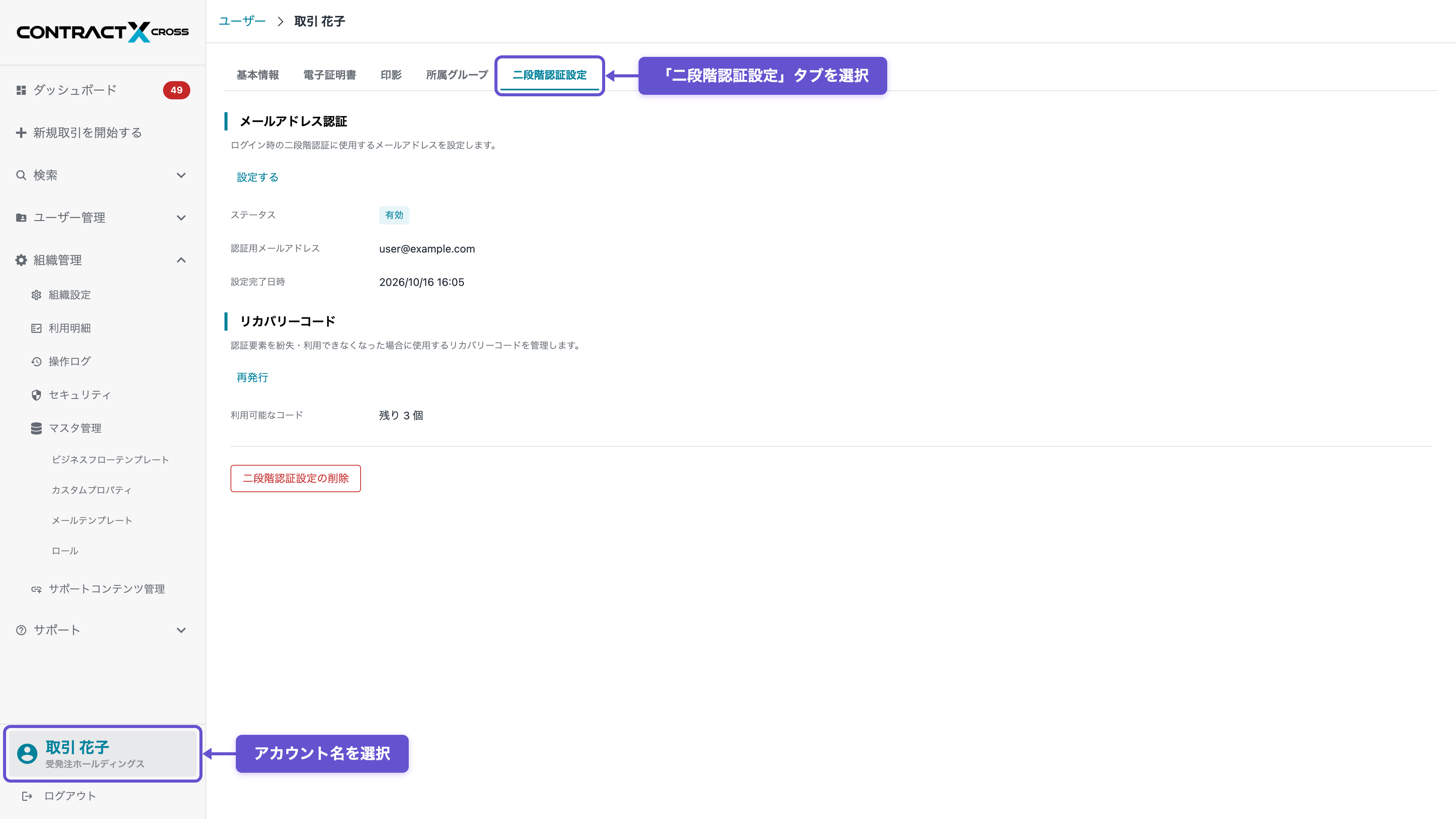
「二段階認証設定」タブについて説明します。
「二段階認証設定」では、ログイン時の二段階認証に使用するメールアドレスの設定と、リカバリーコードの管理を実施できます。
二段階認証を設定すると、ログイン時にパスワードに加えて、設定したメールアドレス宛に届くセキュリティコードの入力を求められます。
注意事項
- メールアドレスの設定とリカバリーコードの再発行は、本人だけが実施できます。
メールアドレスの設定・変更
二段階認証に使用するメールアドレスの設定・変更方法を説明します。
-
1
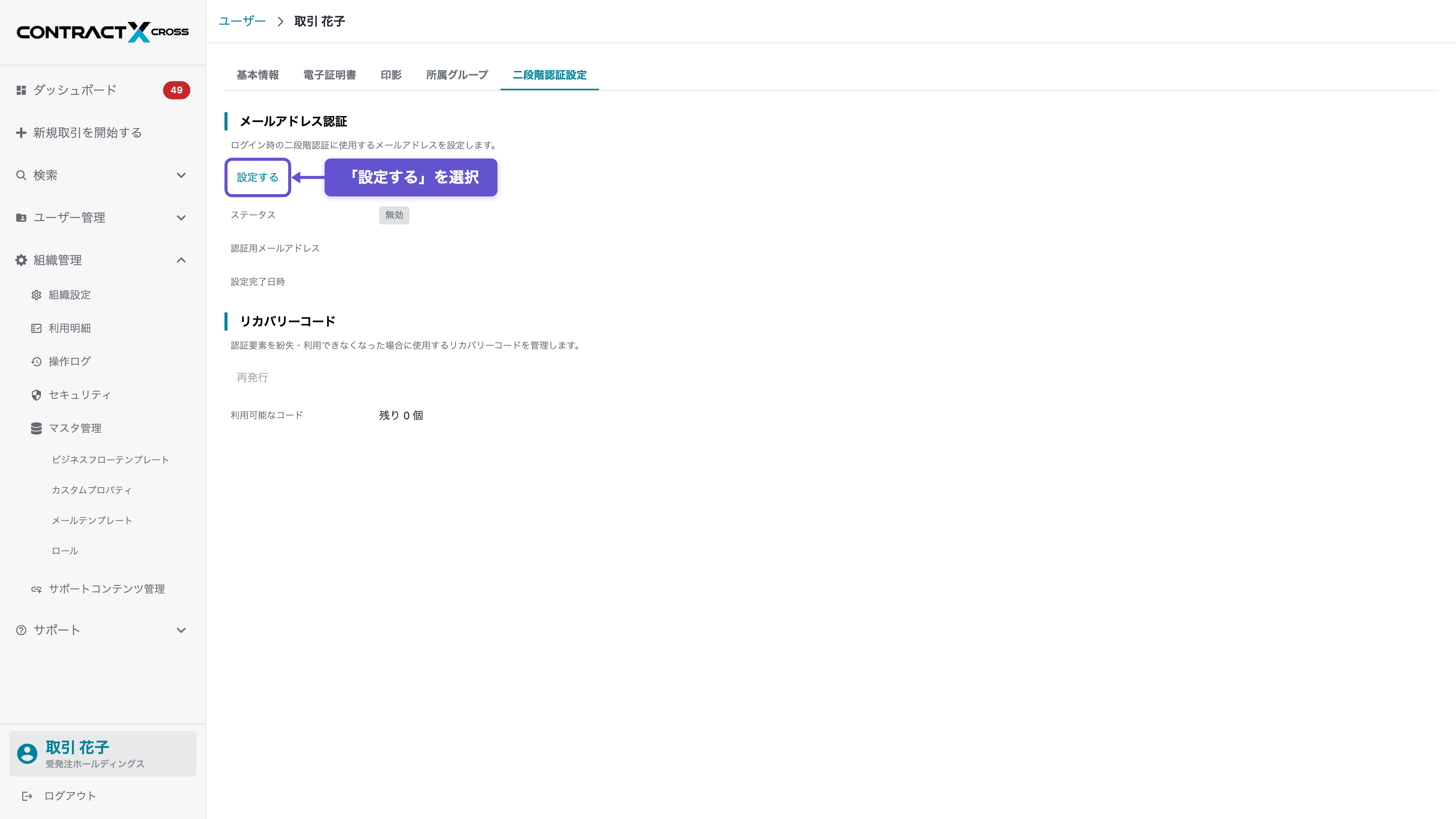
「メールアドレス認証」の「設定する」を選択します。
-
2
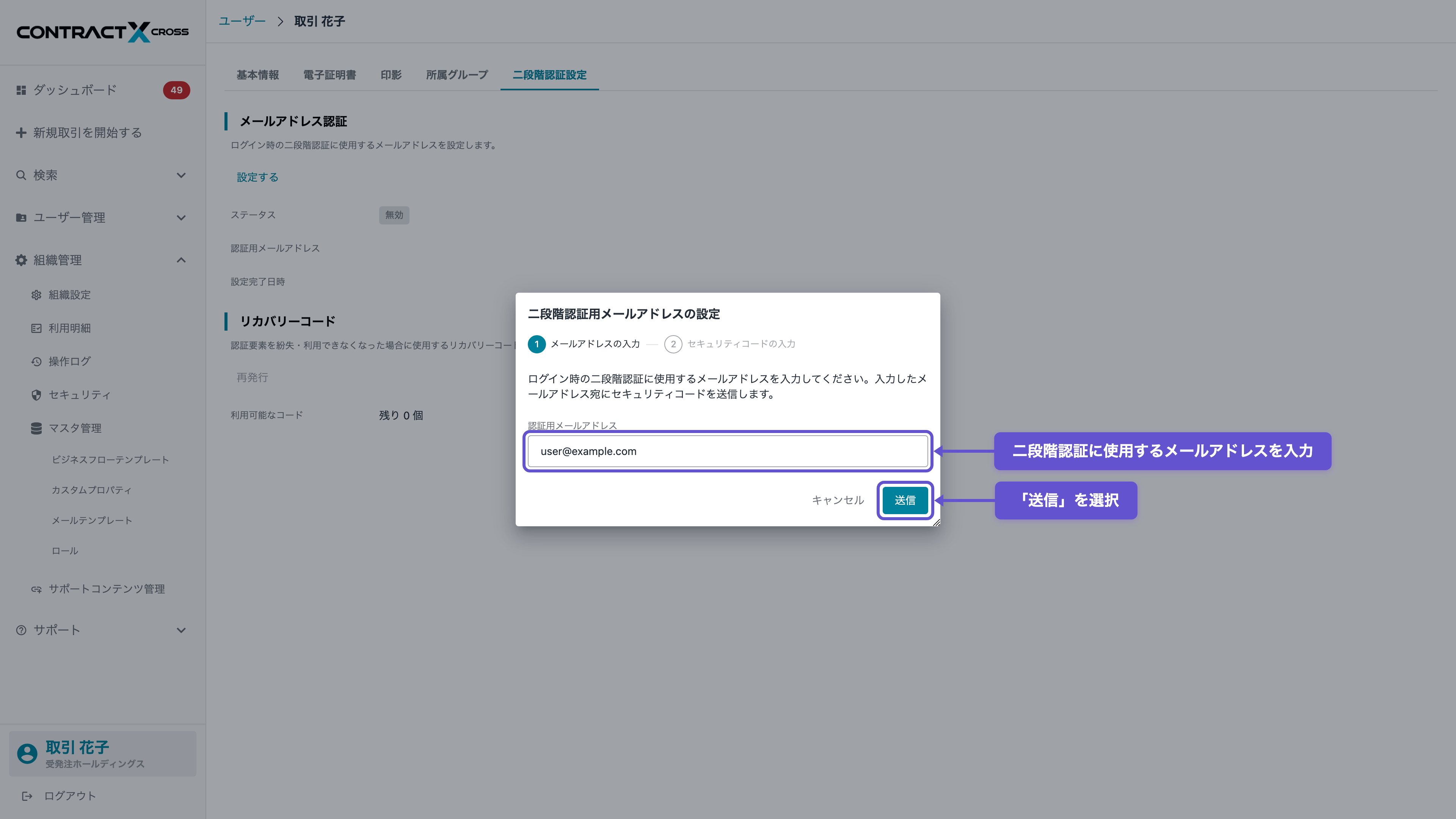
二段階認証に使用するメールアドレスを入力し、「送信」を選択します。入力したメールアドレス宛にセキュリティコードが送信されます。
-
3
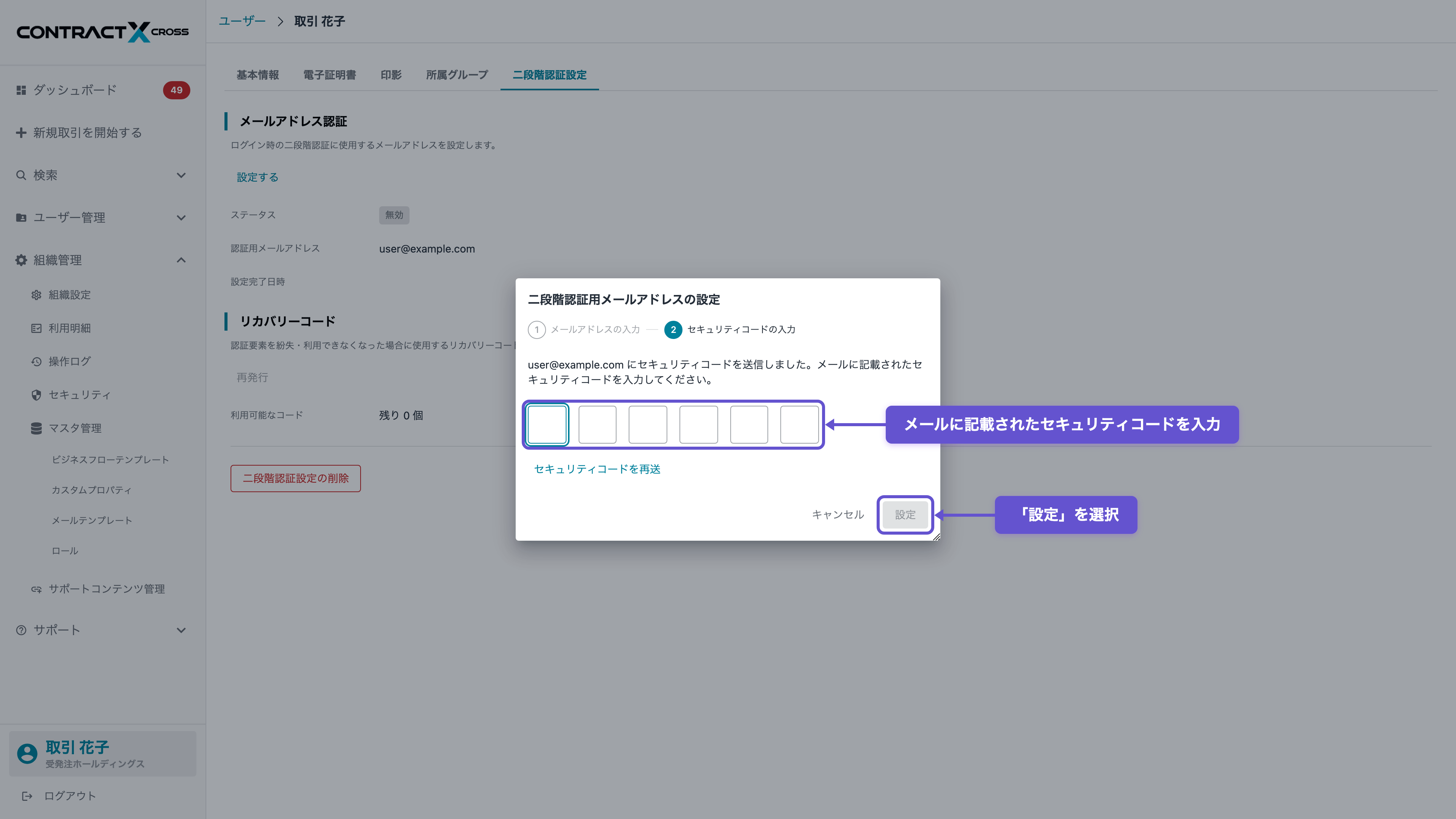
メールに記載された6桁のセキュリティコードを入力し、「設定」を選択します。メールが届かない場合は、「セキュリティコードを再送」を選択します。
-
4
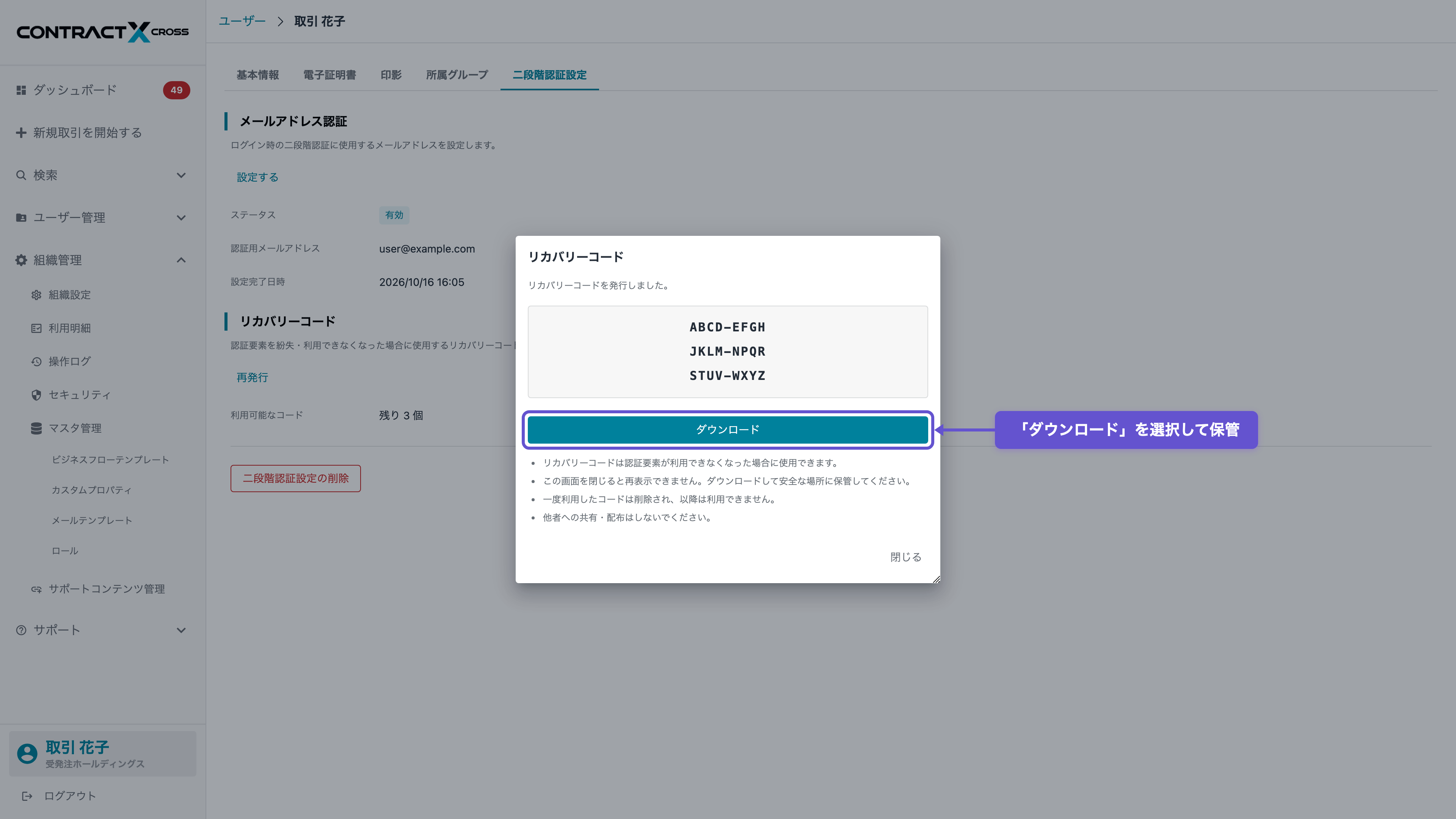
リカバリーコードが表示された場合は、「ダウンロード」を選択して保管したうえで、「閉じる」を選択します。
メールアドレスの変更について
- 別のメールアドレスを入力して「送信」を選択すると、セキュリティコードを入力して設定を完了するまで、二段階認証用メールアドレスは無効になります。
- セキュリティコードの有効期限は5分です。
リカバリーコードについて
- リカバリーコードは、認証要素(二段階認証用メールアドレス)が利用できなくなった場合に、ログイン時にセキュリティコードの代わりに使用できます。
- 利用可能なリカバリーコードがない場合(初めて設定した場合など)に、設定の完了時に3個発行されます。
- 表示された画面を閉じると再表示できません。ダウンロードして安全な場所に保管してください。
- 一度利用したリカバリーコードは削除され、以降は利用できません。
- 他者への共有・配布はしないでください。
リカバリーコードの再発行
リカバリーコードの再発行方法を説明します。
-
1
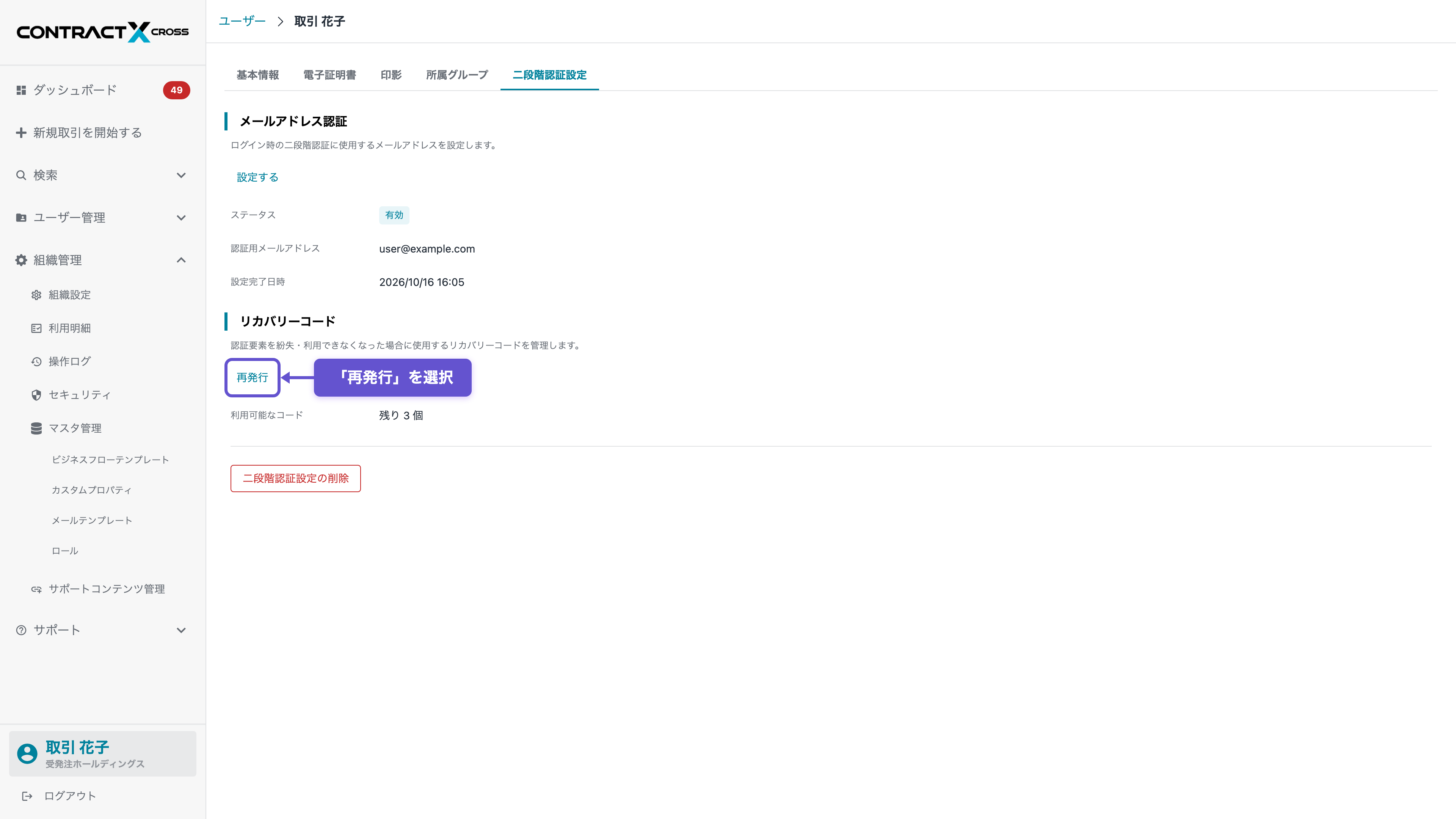
「リカバリーコード」の「再発行」を選択します。
-
2
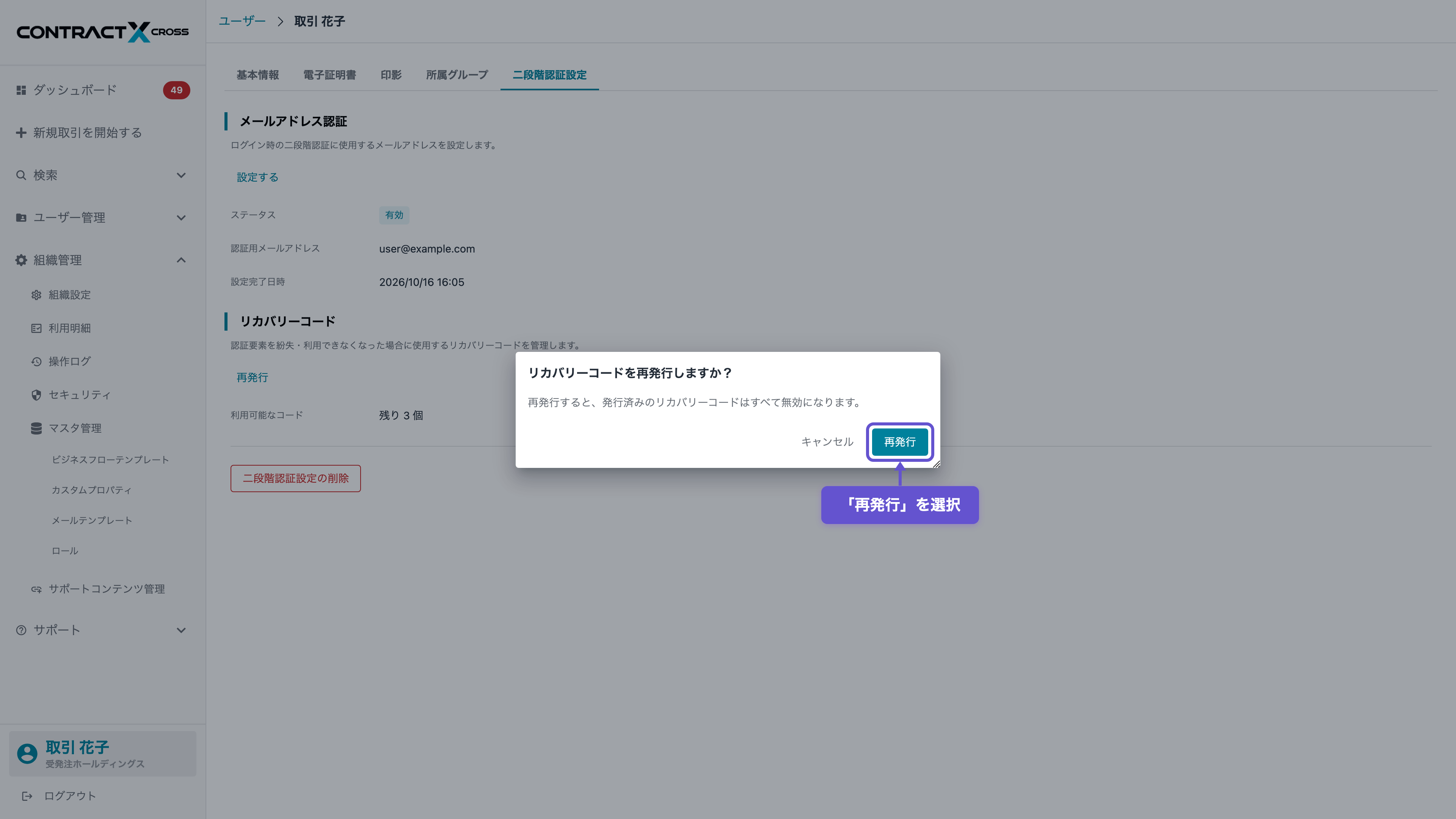
確認画面で「再発行」を選択します。
-
3
新しいリカバリーコードが表示されます。「ダウンロード」を選択して保管したうえで、「閉じる」を選択します。
再発行について
- 再発行すると、発行済みのリカバリーコードはすべて無効になります。
- 再発行は、メールアドレスの設定が完了している場合に実施できます。
二段階認証設定の削除
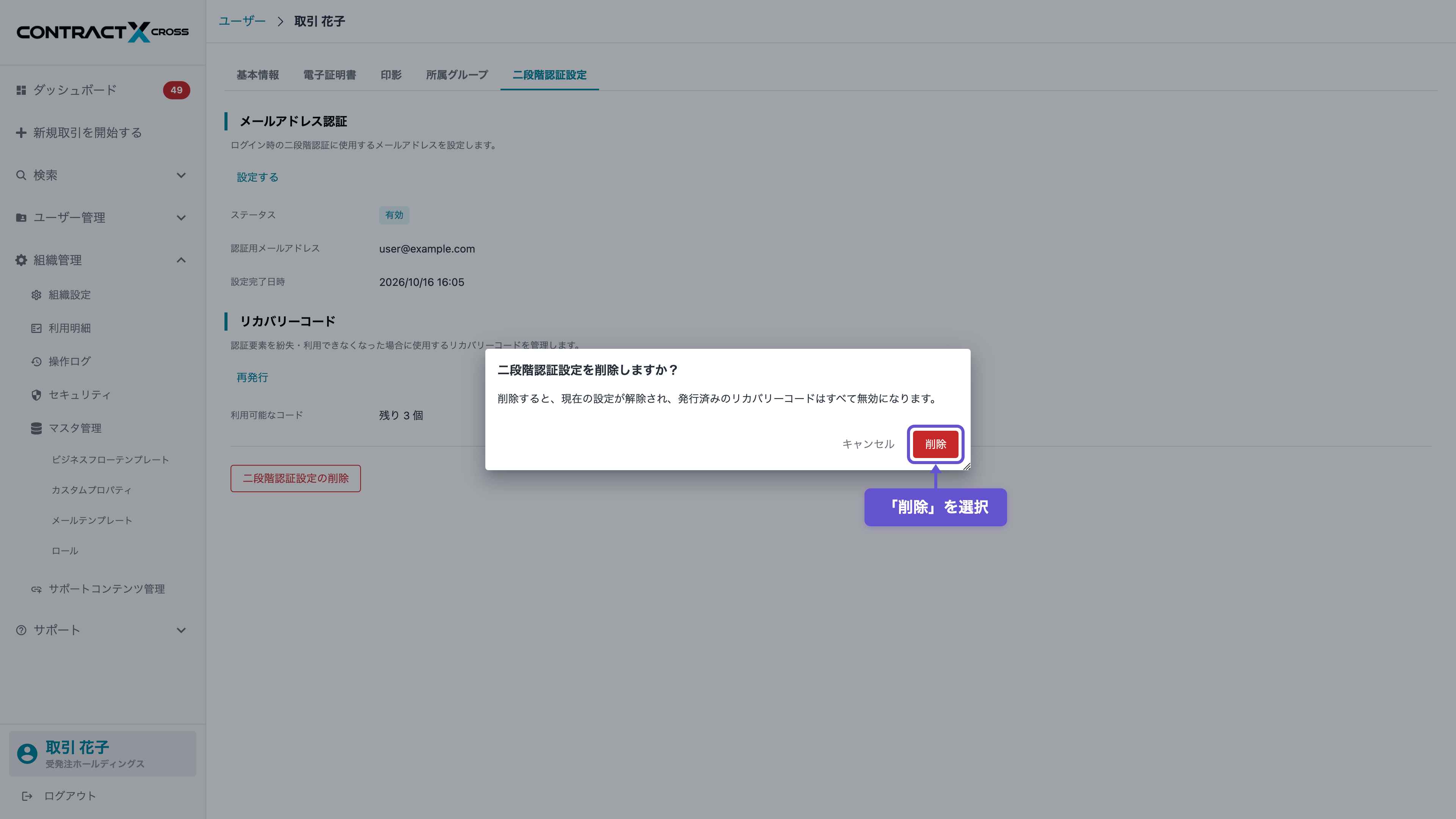
二段階認証設定の削除方法を説明します。
-
1
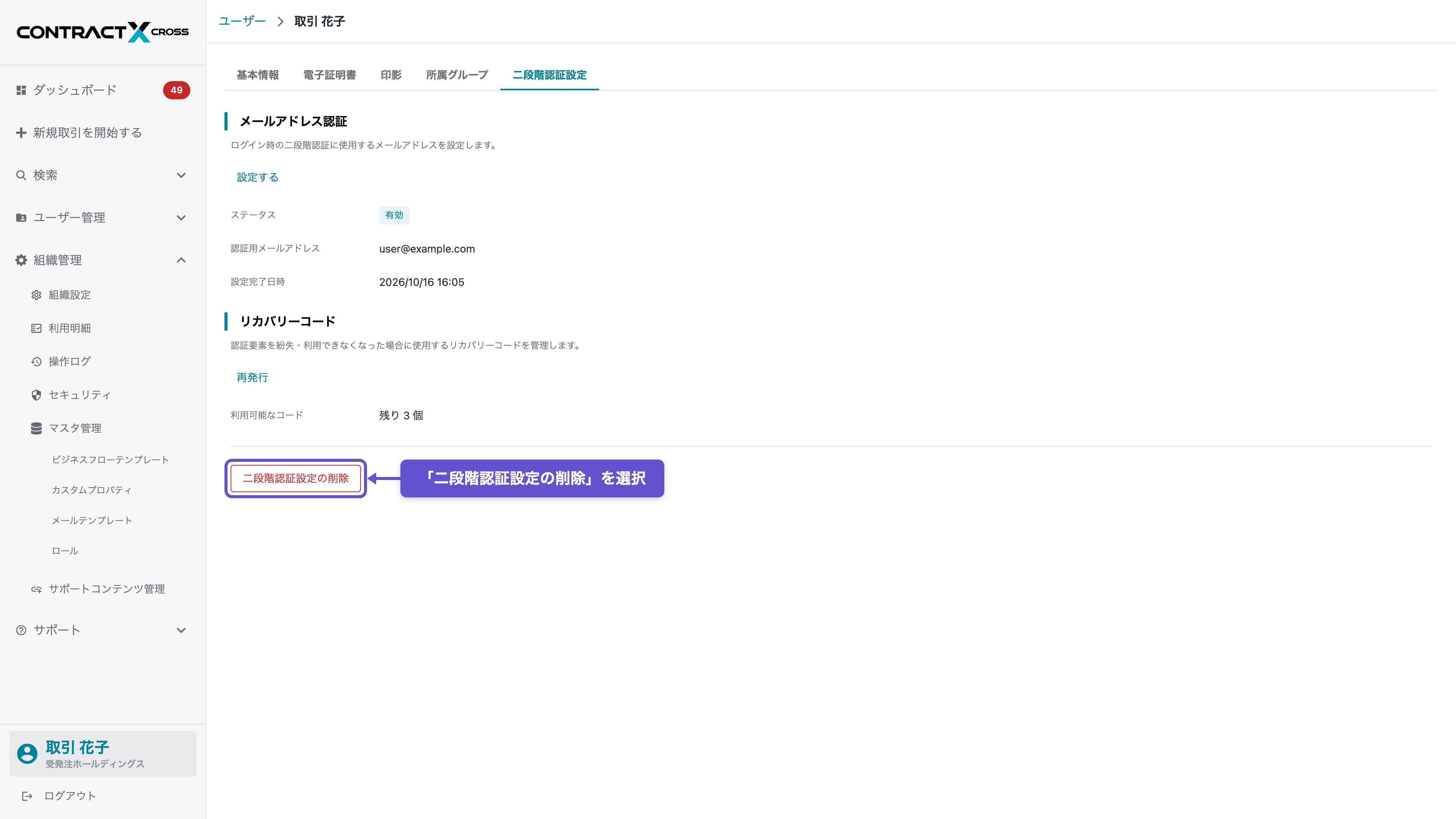
「二段階認証設定の削除」を選択します。
-
2
確認画面で「削除」を選択します。
二段階認証設定の削除について
- 削除すると、現在の設定が解除され、発行済みのリカバリーコードはすべて無効になります。
- 組織管理者は、組織内のユーザーの詳細画面の「二段階認証設定」タブから、そのユーザーの二段階認証設定を閲覧・削除できます。
- メールアドレスもリカバリーコードも利用できずログインできない場合は、組織管理者に二段階認証設定の削除を依頼してください。削除後にログインし、改めて設定できます。組織で二段階認証が必須の場合は、ログイン時に設定を求められます。